スマホの守り・詐欺のまとめ|詐欺や乗っ取りから、自分とスマホを守る
moriban
あんしんスキル

 この記事は あんしんスキル がお届けしています
記事の中に広告も入っています
新しいiPhone(アイフォーン)に替えたら、画面の下の丸いボタンがない。
「ホームに戻りたいのに、どこを押せばいいの?」。さわっているうちに、知らない画面が出てきて、ますます分からなくなる。そんなこと、ありませんか。
でも、こうだったらどうでしょう。
ボタンがなくても、指をすっとすべらせるだけで、いつもの画面に戻れる。開いていたアプリにも、ひと息で切り替えられる。ボタンのないiPhoneは、画面のふちをなでる「6つの動き」を覚えれば、もう迷いません。
一度覚えれば、ボタンを押すより、ずっと楽に感じられるはずですよ。

✅ 先に結論
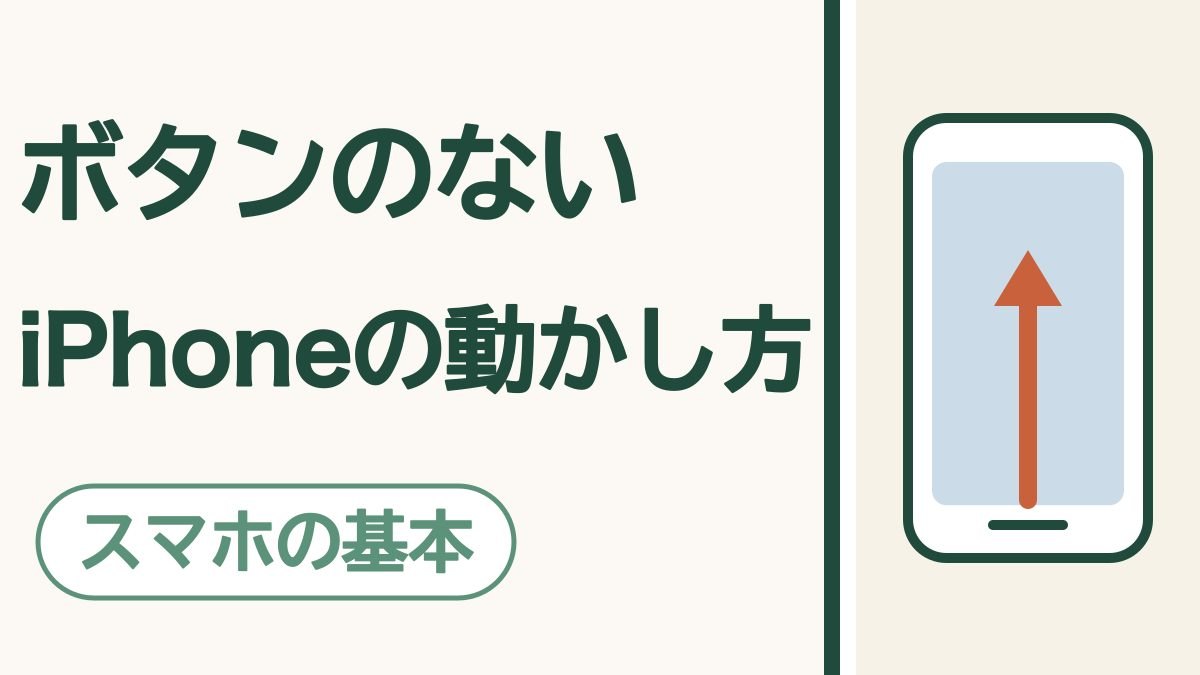
ホームボタンのないiPhoneは、画面のふちから指をすべらせて動かします。下のふちから上へでホーム、まん中で止めるとアプリの切り替え、右上のすみから下へでコントロールセンターです。
PR

iPhone X(テン)以降の機種(SE(エスイー)をのぞく)には、画面の下の丸いボタン(ホームボタン)がありません。かわりに、画面のふち(はし)から指をすべらせることで、いろいろな操作をします。

どこからすべらせるかで、出てくるものが変わるんです。まずは、6つの動きを早見表で見てみましょう。
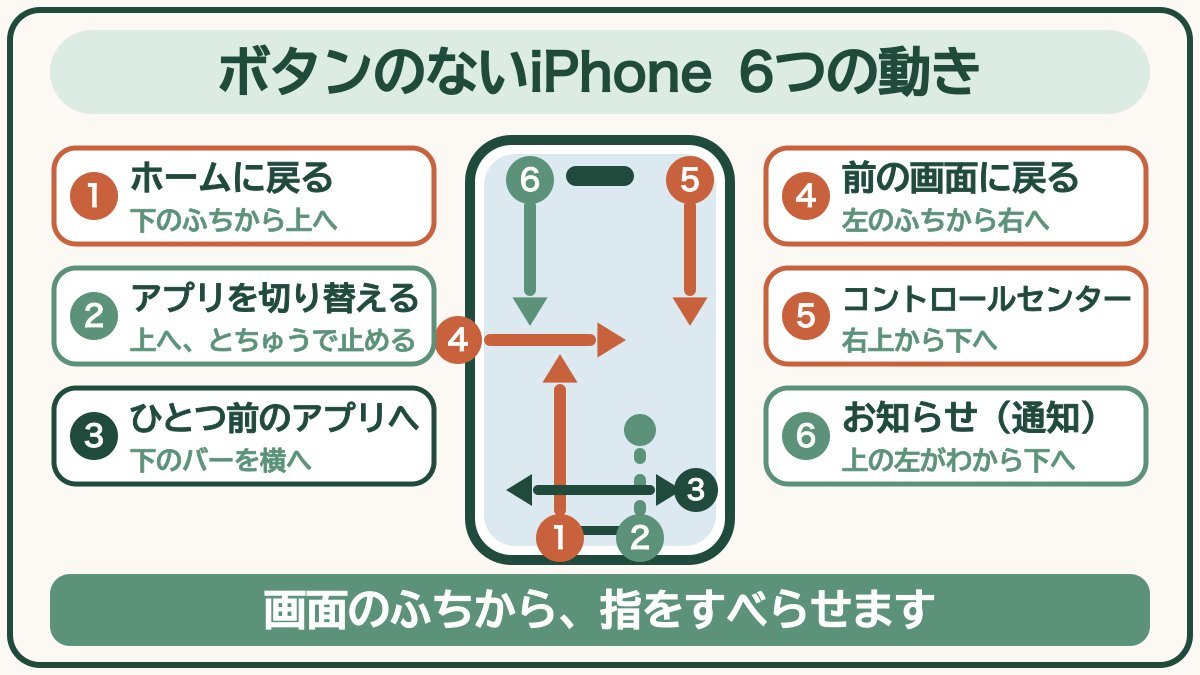
| したいこと | 指の動かし方 |
|---|---|
| ① ホームに戻る | 画面のいちばん下のふちから、上へすっと |
| ② アプリを切り替える | 下のふちから上へ、まん中で止める |
| ③ ひとつ前のアプリへ | 下のふちのバーを、横へなでる |
| ④ 前の画面に戻る | 画面の左のふちから、右へ |
| ⑤ コントロールセンター | 画面の右上のすみから、下へ |
| ⑥ お知らせ(通知) | 画面の上のふちの左がわ〜まん中から、下へ |
📱 お使いのスマホによってちがいます
丸いボタンがあるiPhone(iPhone SEなど)は、この記事の動かし方ではなく、ボタンを使います。画面の下に丸いボタンがあるかどうか、まず見てみてくださいね。
PR|楽天モバイル
わからないことは、お店で聞きながら決められます。電話は専用のアプリで、電話代を気にせず話せますよ。

正直に言うと、わたしも、ボタンのないiPhoneの画面の動かし方が、よく分かりません。
だからこそ、この記事でいっしょに、ひとつずつ覚えていきましょう。
アプリを開いているときに、いつものホーム画面に戻りたいときの動きです。
画面のいちばん下のふちに指を置いて、上へすっとすべらせて、指を離します。ゆっくりではなく、さっと動かすのがコツですよ。
ホーム画面に戻っても、開いていたアプリが消えるわけではありません。戻り方は、前の画面に戻る・ホームに戻る|迷子になっても、すぐ戻れますでもくわしくご紹介しています。
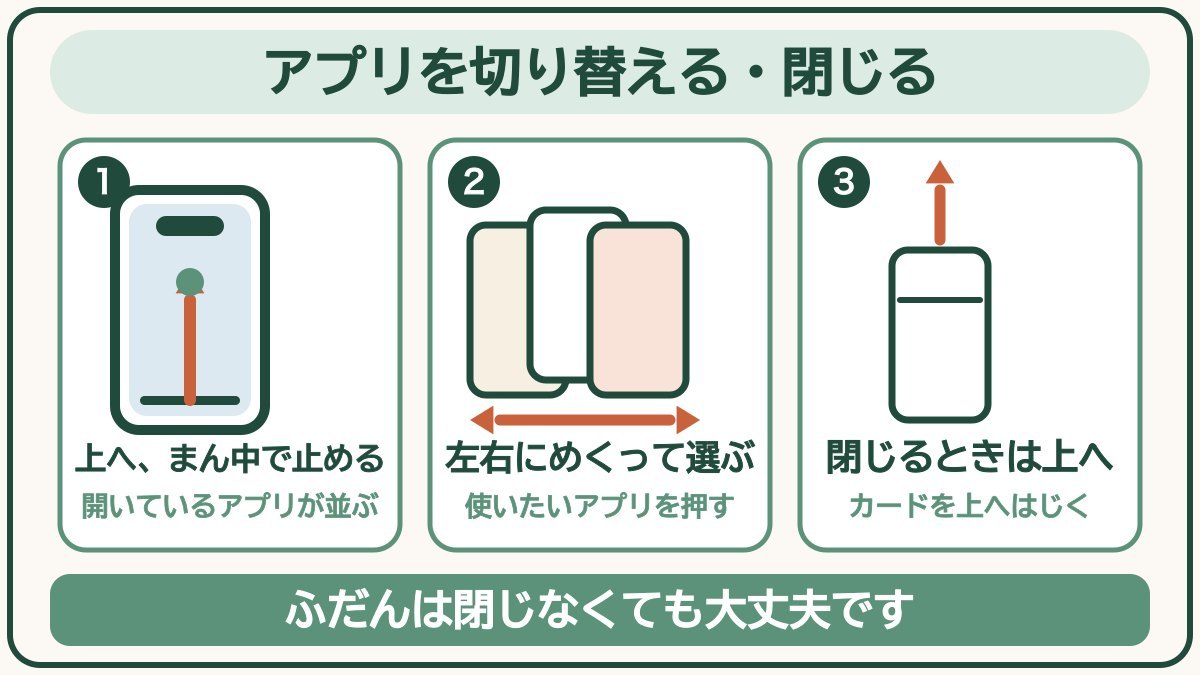
さっきまで見ていたアプリに、もう一度戻りたい。そんなときに便利なのが、この動きです。

💡 ポイント
アプリは、ふだんは閉じなくても大丈夫なんです。Apple(アップル)も、閉じるのはアプリが動かなくなったときだけでよい、と案内しています。むやみに閉じると、かえって動きが遅くなることもあるんですよ。
画面のいちばん下に、横長の細いバーが見えていますよね。このバーを、左右に横へなでると、ひとつ前に使っていたアプリに、さっと切り替わります。
地図を見ながらメールを読む、のように、2つのアプリを行ったり来たりするときに便利ですよ。
PR|mineo(マイネオ)
毎月のスマホ代が軽くなったら、何に使いましょう。あなたのスマホで使えるか、のぞいてみてくださいね。
アプリの中で、ひとつ前の画面に戻りたいときは、画面の左のふちから、右へすべらせます。
画面の左上に「<」のマークがあれば、それを押しても同じように戻れます。アプリによっては、この動きが使えないこともあるので、そのときは「<」を探してくださいね。
Wi-Fi(ワイファイ)やライト、画面の明るさ、集中モードなどを、すぐに切り替えられる画面です。
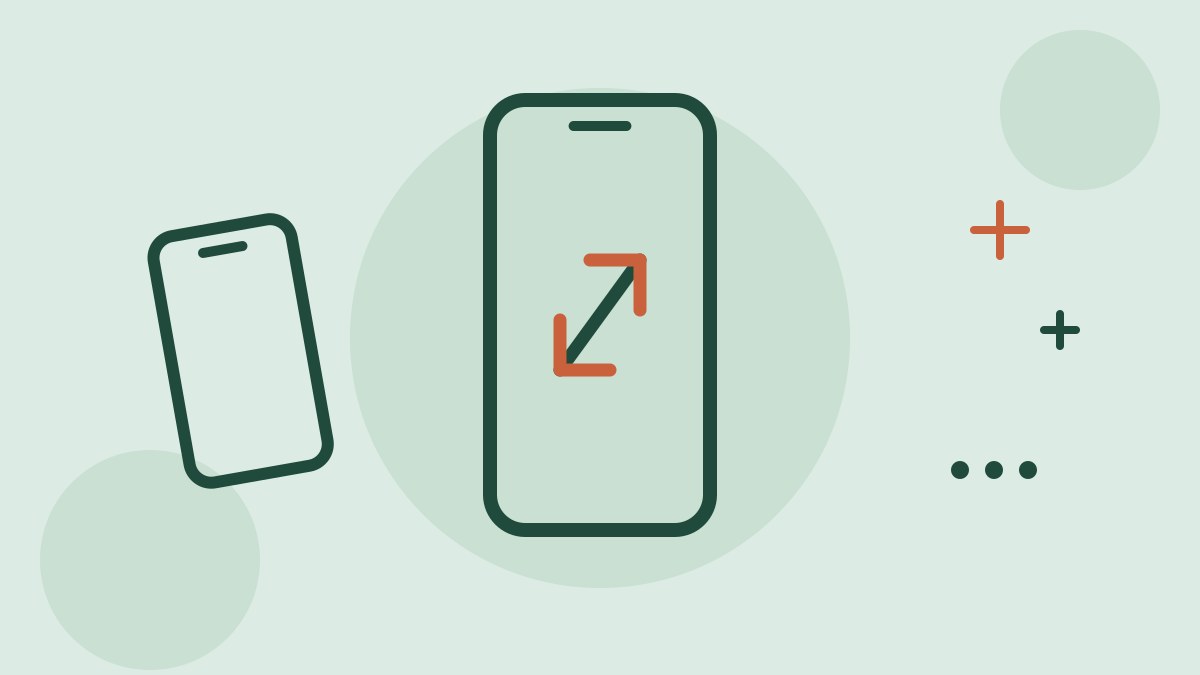
画面の右上のすみ(電池のマークのあたり)から、下へすべらせると出てきます。閉じるときは、何もないところを押すか、下から上へすべらせます。
ライトのつけ方は、スマホのライトのつけ方・消し方、マナーモードはマナーモードの設定|iPhoneとAndroidの音の消し方でご紹介しています。
届いたメッセージや、アプリからのお知らせをまとめて見たいときは、画面の上のふちの、左がわ〜まん中あたりから、下へすべらせます。
右上のすみから下へすべらせるとコントロールセンター、それより左から下へすべらせるとお知らせ。この2つは、すべらせ始める場所がちがうだけなんです。
ボタンのないiPhoneでも、本体の横のボタンは使います。
| したいこと | ボタンの使い方 |
|---|---|
| 画面をつける | 横のボタン(サイドボタン)を押す。設定によっては、画面を軽くたたいてもつきます |
| ロックを開ける | 顔を向けて、画面のいちばん下から上へすべらせる |
| Siri(シリ)を呼ぶ | 横のボタンを長押し |
| 画面を写真に残す | 横のボタンと、音量を上げるボタンを同時に押す |
| 電源を切る | 横のボタンと、どちらかの音量ボタンを同時に長押し |
画面を写真に残すやり方はスクリーンショットの撮り方、電源の切り方はiPhoneの電源の切り方・入れ方でくわしくご紹介しています。
指をすべらせるのが、どうしても苦手。そんなときは、画面に丸いボタンを出しておけます。押すと、「ホーム」などのボタンが出てくるんです。
丸いボタンは、指で動かして、じゃまにならない場所に置けますよ。
画面が大きくて、上のほうまで指が届かないときは、「簡易アクセス」という設定があります。画面の下のふちを、下へさっとなでると、画面の上のほうが下へおりてきて、指が届きやすくなるんです。
「設定」→「アクセシビリティ」→「タッチ」で、「簡易アクセス」がオンになっているか確かめてくださいね。
📱 お使いのスマホによってちがいます
ボタンや設定の名前・場所は、iOS(アイオーエス)のバージョンによってちがうことがあります。見つからないときは、「設定」の上のほうにある検索の欄に、言葉を入れて探してみてくださいね。
もう一度、結論です。
ホームボタンのないiPhoneは、画面のふちから指をすべらせて動かします。下のふちから上へでホーム、まん中で止めるとアプリの切り替え、右上のすみから下へでコントロールセンターです。

はじめは、早見表を見ながらで大丈夫。何度か動かしているうちに、指が自然に覚えてくれますよ。
指の動かし方の名前(タップ・長押し・スワイプ)を知っておくと、ほかの記事の説明も、ぐっと分かりやすくなるんです。
👉 タップ・長押し・スワイプとは?|指の動かし方で、スマホが思いどおりに
PR|Hamee(スマホケース)
スマホを落として画面を割ってしまう方は、思いのほか多いものです。ケースをつけておくだけで防げることも多いので、まだお使いでない方は一度ご覧になってみてください。