LINEを声で入力する方法|文字を打つのが大変な方へ
moriban
あんしんスキル

 この記事は あんしんスキル がお届けしています
「お店のお知らせや、町内会の連絡で、スマホが一日じゅう鳴っている」
「娘からのLINE(ライン)がどこにあるのか、一覧の下のほうに流れてしまって見つからない」
わかります。鳴るたびに見てみたら、またお店のお知らせ。そのうち、家族からの大事な連絡まで見のがしそうになってしまう。困りますよね。
想像してみてください。鳴るのは、家族からのLINEが届いたときだけ。トークの一覧を開くと、いちばん上には娘さん、その下にお孫さん、家族のグループ。お店のお知らせは静かに下のほうにたまっていて、気が向いたときにまとめて見ればいい。「通知オフ」と「ピン留め」の2つで、あなたのトークの一覧を、家族が見つけやすい形に整えられるんです。
スマホが鳴ったら「家族からだ」と分かる毎日になりますよ。
✅ 先に結論
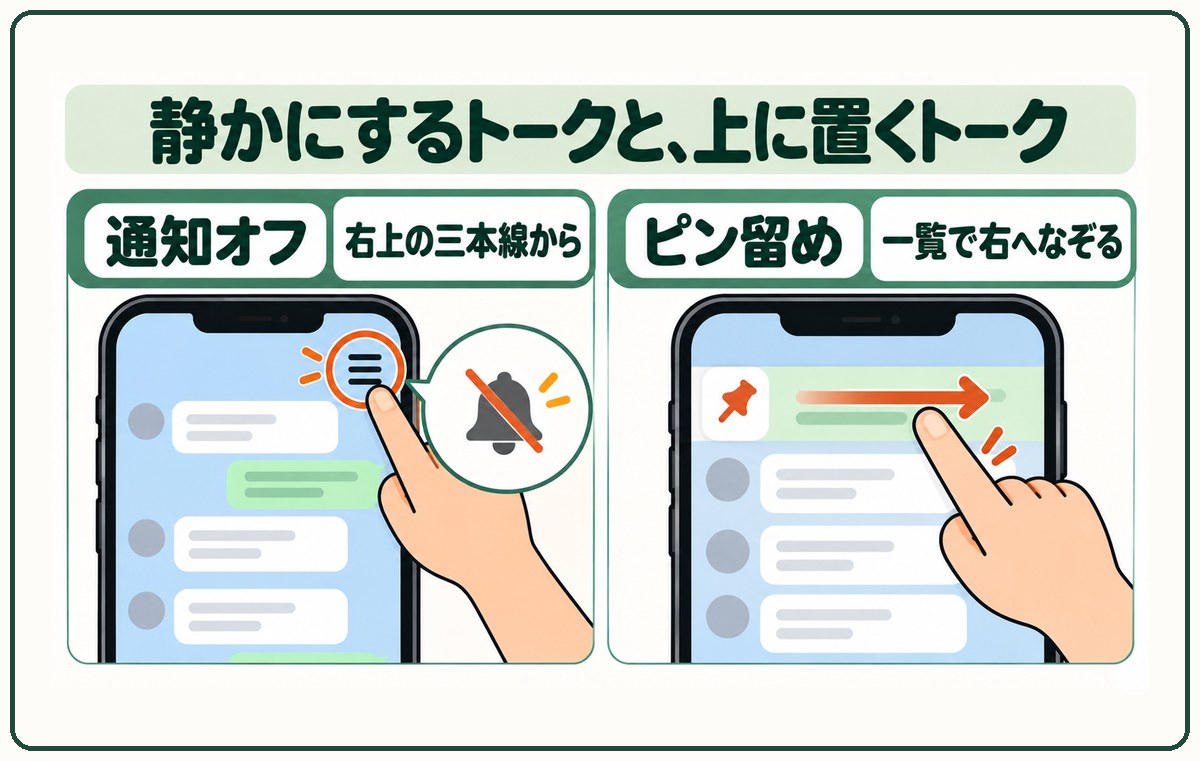
鳴らなくしたいトークは、そのトークを開いて右上の三本線のマークから「通知オフ」を押します。大事なトークは、トークの一覧で、iPhone(アイフォーン)なら右へなぞってピンのマーク、Android(アンドロイド)なら長押しして「ピン留め」を押せば、いちばん上に固定できます。
PR


LINEのトークの一覧は、ふだんは新しくメッセージが届いた順に並んでいます。だから、お知らせがたくさん届くと、家族とのトークが下へ下へと押し流されてしまうんです。
そこで役に立つのが、この2つ。
どちらも、トーク1つずつに決められます。LINE全部の通知を止めるわけではないので、家族からの知らせはこれまでどおり届きますよ。
PR|楽天モバイル
わからないことは、お店で聞きながら決められます。電話は専用のアプリで、電話代を気にせず話せますよ。

通知オフは、わたしも使っています。
いらないトークは、たいていブロックしてしまいます。でも、お店などの公式アカウントは、ブロックはせずに通知だけ切っているんです。
まずは、鳴らなくしたいトークを静かにするやり方です。
これで、そのトークにメッセージが届いても、音が鳴らなくなります。トークの一覧では、名前の横に、音が出ないことを表す小さなマークがつきます。
📱 お使いのスマホによってちがいます
LINEの公式の案内では、トークの中の上にあるマークから「通知オン/通知オフ」を押すやり方がのっています。マークの形やボタンの言葉は、LINEのバージョンによって少しちがうことがあります。トークの一覧で、トークを長押ししたり、横になぞったりして出てくるメニューから切りかえられることもあります。
元に戻したくなったら、同じところで「通知オン」を押すだけ。いつでも何度でも、切りかえられるんです。
ここが、いちばん安心してほしいところ。通知オフは、知らせの音を止めるだけです。メッセージそのものはちゃんと届いていて、トークを開けば、ぜんぶ読めます。
💡 ポイント
グループを通知オフにしていても、だれかがあなたの名前を指定して送る「メンション」を使ったときは、知らせが届くことが多いです。メンションの知らせは、設定の「通知」にある「自分へのメンション通知」でオン・オフを切りかえられると、LINEの公式の案内にあります。大事な呼びかけは見のがしにくい、ということですね。
人数の多いグループで疲れてしまうときの付き合い方は、こちらにくわしくまとめています。
PR|mineo(マイネオ)
毎月のスマホ代が軽くなったら、何に使いましょう。あなたのスマホで使えるか、のぞいてみてくださいね。
次は、家族とのトークを一覧のいちばん上に固定するやり方です。トークの一覧の画面で操作します。
iPhoneの場合
Androidの場合
これで、新しいメッセージがほかのトークに届いても、そのトークはずっといちばん上にいてくれます。ピン留めは、1つずつ、いくつかのトークにつけておくこともできますよ。
📱 お使いのスマホによってちがいます
2025年の秋から順に新しくなったLINEでは、「トーク」の画面のいちばん上に「トーク」と「友だち」の切りかえが出るようになりました。ピン留めは、「トーク」のほうを選んだ一覧で行います。ピン留めをやめたいときは、iPhoneは同じように右へなぞってピンのマークをもう一度押す、Androidは長押しして「ピン留め解除」を押すと、LINEの公式の案内にあります。
自分だけのメモ帳「Keep(キープ)メモ」も、同じやり方でいちばん上に固定できます。
通知オフとピン留めは、いっしょに使うと、ぐっと便利になります。
たとえば、こんな分け方はいかがでしょう。
こうしておけば、スマホが鳴ったときは、たいてい大事な相手から。一覧を開けば、家族のトークがすぐそこにあります。
⚠️ 注意
家族から「LINEしたのに気づいてくれなかった」と言われたら、そのトークがうっかり通知オフになっていないか、名前の横のマークを確かめてみてください。通知がまったく来ないときは、スマホやLINEの設定のほうに原因があることもあります。
👉 LINEの通知が来ない・鳴らないときの直し方|順番に確かめましょう
💡 ポイント
この記事でご紹介した画面やボタンの名前は、iPhoneとAndroidでちがうことがあります。同じAndroidでも、メーカーや機種によって、名前や場所が少しずつちがうんです。それに、スマホやアプリは時期によって新しくなる(アップデートする)ので、画面の見た目が変わることもあります。見つからないときは、設定の画面の検索の欄に言葉を入れて探してみてくださいね。家族に聞いたり、AI(エーアイ。話しかけると答えてくれるアプリ)に「iPhoneで〇〇の設定はどこ?」と聞いてみたりするのも手ですよ。ただ、AIの答えも、ときどき古かったりまちがっていたりするので、自分の画面と見くらべながら進めると安心です。
もう一度、結論です。
鳴らなくしたいトークは、そのトークを開いて右上の三本線のマークから「通知オフ」を押します。大事なトークは、トークの一覧で、iPhone(アイフォーン)なら右へなぞってピンのマーク、Android(アンドロイド)なら長押しして「ピン留め」を押せば、いちばん上に固定できます。
✅ 静かにしたいトークは……
トークを開く → 右上の三本線 →「通知オフ」
✅ 上に置きたいトークは……
iPhoneは右へなぞってピンのマーク/Androidは長押しして「ピン留め」
⚠️ 注意
スマホの機能やアプリの中身は、変わることがあります。うまくいかないときは、LINEの公式の案内も確かめてくださいね。
スマホに振り回されるのではなく、スマホを自分に合わせる。それだけで、毎日がぐっと穏やかになるんですよ。
家族からのLINEにもっと気づきやすくしたいときは、通知の音そのものを変えてみるのもおすすめです。
👉 LINEの通知音を変える方法|家族からの連絡に気づきやすくなります
PR|Hamee(スマホケース)
スマホを落として画面を割ってしまう方は、思いのほか多いものです。ケースをつけておくだけで防げることも多いので、まだお使いでない方は一度ご覧になってみてください。