LINEのビデオ通話で顔を変える|孫と笑える『エフェクト』の使い方
moriban
あんしんスキル

 この記事は あんしんスキル がお届けしています
「娘が送ってくれた、病院の予約の日時。どこに書いてあったかしら」
「トークをずっとさかのぼって探すうちに、目がしょぼしょぼしてきて……」
わかります。大事な連絡ほど、そのあとに届いたスタンプや写真にうもれてしまうもの。見つからないと、あせりますよね。
想像してみてください。娘さんからの「来週の火曜、10時に〇〇病院ね」を長押しして、自分だけのトークに送っておく。前の日の夜、LINE(ライン)を開くと、いちばん上に自分だけのメモ帳があって、そこには予約の日時だけがぽつんと残っている。「Keep(キープ)メモ」は、あなただけが見られる、LINEの中のメモ帳なんです。
「どこだっけ」と探す時間が、ぐっと減りますよ。
✅ 先に結論
Keepメモは、自分しか見られない自分専用のトークです。トークの一覧から開いて文字を打てばメモになり、家族から届いたメッセージは、長押しして「Keepメモ」から送れば残せます。ただ、写真や動画は残せる期間が決まっているので、大事なものはスマホに保存しておくと安心です。
PR


Keepメモは、相手がいない、あなたひとりだけのトークです。
ふだん家族とやりとりしているトークと、見た目も使い方もほとんど同じ。ちがうのは、そこに書いたものが、だれにも届かないところです。LINEの公式の案内でも、「自分のみ見ることができる個人的なトークルーム」と説明されています。
だから、ちょっとしたメモ帳のように使えるんです。
PR|楽天モバイル
わからないことは、お店で聞きながら決められます。電話は専用のアプリで、電話代を気にせず話せますよ。

じつは、わたしはKeepメモを使っていません。メモは、iPhone(アイフォーン)の「メモ」アプリか、Google(グーグル)のアプリに書いています。
ふだんからLINEをよく開く方なら、LINEの中でメモまですませられるのは便利だと思います。
「Keepって、終わったんじゃなかった?」と思った方もいるかもしれませんね。
じつは、以前のLINEには「LINE Keep」という、写真や文を保存しておく別の機能がありました。こちらは、2024年8月28日で終わっています。
いっぽうで、自分専用のトークである「Keepメモ」は、そのあとも使えるんです。名前がよく似ていますが、この記事でご紹介するのは、いまも使えるKeepメモのほう。
⚠️ 注意
前のLINE Keepでは、写真や動画を、トークとは別の場所に保存しておけました。ですが、いまのKeepメモはふつうのトークと同じあつかいです。LINEの公式の案内では、Keepメモをふくめて、トークで送った写真・動画・ファイルがLINEに残るのは一定期間だけで、期間が過ぎると見ることも保存することもできなくなるとされています。どのくらいの期間かは、公式には案内されていません。
大事な写真は、Keepメモに送ったままにせず、スマホに保存しておくのがいちばん安心です。
👉 LINEの写真が見られない|「保存期間が終了」と出たとき
Keepメモは、トークの一覧の中に、ほかのトークと並んで出てくることが多いです。名前は「Keepメモ」。見つけたら、押して開くだけです。
📱 お使いのスマホによってちがいます
LINEの公式の案内では、開き方が3つのっています。1つめは、「ホーム」で自分のプロフィールを押して「Keepメモ」を押すやり方。2つめは、「トーク」の画面のいちばん上の「トーク」を選んで、一覧から「Keepメモ」を押す方法です。3つめに、だれかとのトークを開いた画面の下にあるメニューから開くこともできます。2025年から2026年にかけて、LINEの画面は何度か新しくなっているので、ボタンの場所が少しちがうこともあります。見当たらないときは、LINEを新しいバージョンにすると出てくることがあります。
PR|mineo(マイネオ)
毎月のスマホ代が軽くなったら、何に使いましょう。あなたのスマホで使えるか、のぞいてみてくださいね。
Keepメモを開いて、ふだんのトークと同じように文字を打って送るだけ。これで、メモができあがります。写真やホームページのアドレスを送っておくこともできますよ。
こちらのほうが、ぐっと便利な使い方です。
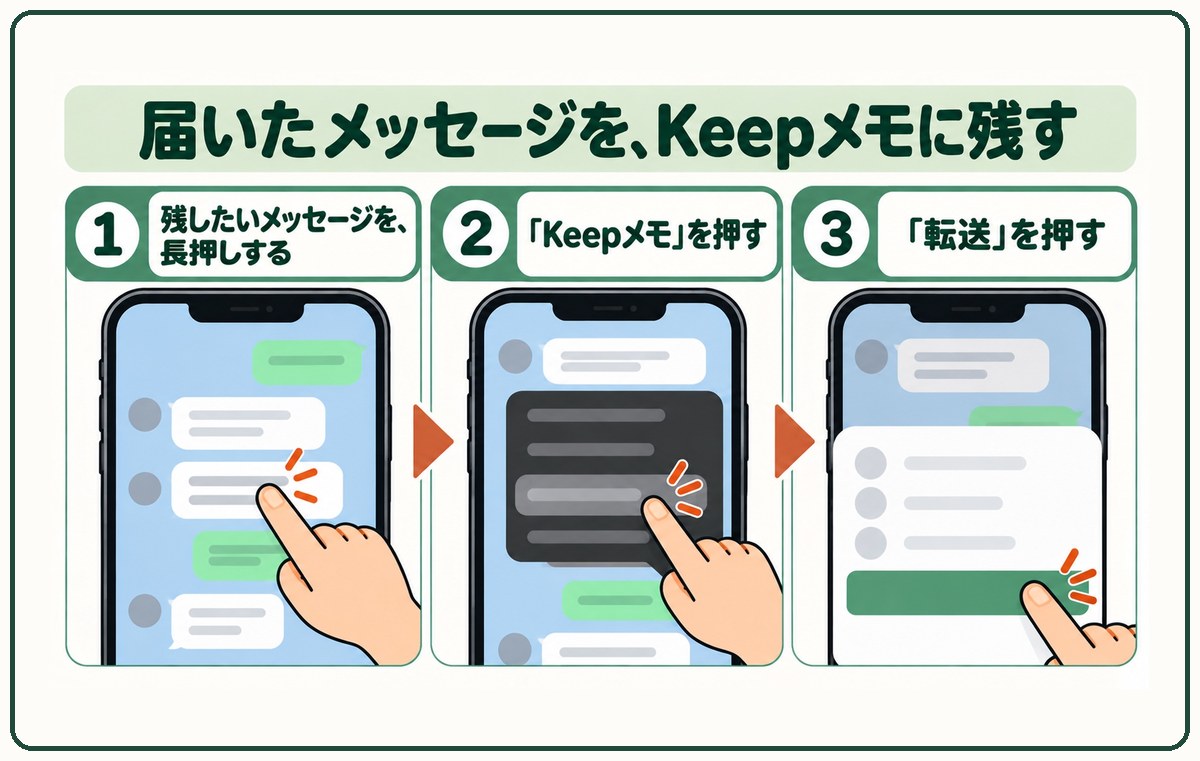
これで、家族とのトークはそのままで、Keepメモにも同じものが届きます。送り先は自分だけのトークなので、ほかのだれかに届いてしまう心配もありません。
💡 ポイント
Keepメモは、トークの一覧のいちばん上に固定(ピン留め)しておくと、すぐに開けます。LINEの公式の案内では、iPhoneはKeepメモを右へなぞってピンのマークを押す、Android(アンドロイド)は長押しして「ピン留め」を押すやり方です。
用事がすんだメモは、消しておくとすっきりします。
消したいメモを長押しして、「削除」か「送信取消」を押せば消せます(「送信取消」は、送ってから決まった時間のうちだけ出てきます)。Keepメモはだれにも見えないので、どちらを選んでも、相手にわかるといった心配はありません。
📱 お使いのスマホによってちがいます
LINEの公式の案内では、Keepメモでは、2つめのKeepメモを作ること、名前や写真を変えること、ノートやアルバムを使うこと、Keepメモそのものを消すことはできないとされています。一覧から見えなくしたいときは「非表示」にでき、設定の「トーク」にある「非表示リスト」から戻せます。
ずっと残しておきたい決まりごとや連絡は、家族とのトークの「ノート」に書いておくのも手です。家族みんなで見られます。
👉 LINEノートの使い方|大事な連絡が流れて消えなくなります
💡 ポイント
この記事でご紹介した画面やボタンの名前は、iPhoneとAndroidでちがうことがあります。同じAndroidでも、メーカーや機種によって、名前や場所が少しずつちがうんです。それに、スマホやアプリは時期によって新しくなる(アップデートする)ので、画面の見た目が変わることもあります。見つからないときは、設定の画面の検索の欄に言葉を入れて探してみてくださいね。家族に聞いたり、AI(エーアイ。話しかけると答えてくれるアプリ)に「iPhoneで〇〇の設定はどこ?」と聞いてみたりするのも手ですよ。ただ、AIの答えも、ときどき古かったりまちがっていたりするので、自分の画面と見くらべながら進めると安心です。
もう一度、結論です。
Keepメモは、自分しか見られない自分専用のトークです。トークの一覧から開いて文字を打てばメモになり、家族から届いたメッセージは、長押しして「Keepメモ」から送れば残せます。ただ、写真や動画は残せる期間が決まっているので、大事なものはスマホに保存しておくと安心です。
✅ メモを残すときは……
Keepメモを開いて打つ/届いたメッセージを長押し →「Keepメモ」→「転送」
✅ 写真や動画は……
Keepメモに送ったままにせず、スマホに保存しておく
⚠️ 注意
スマホの機能やアプリの中身は、変わることがあります。うまくいかないときは、LINEの公式の案内も確かめてくださいね。
紙のメモは、なくしてしまうこともあります。いつも持っているスマホの中に、自分だけのメモ帳があると心強いですよね。
Keepメモに送った写真を、スマホにきちんと残しておくやり方も覚えておくと安心です。
👉 LINEの写真の送り方・保存のしかた|消える前に残しましょう
PR|Hamee(スマホケース)
スマホを落として画面を割ってしまう方は、思いのほか多いものです。ケースをつけておくだけで防げることも多いので、まだお使いでない方は一度ご覧になってみてください。