モバイルバッテリーの選び方|出かけ先で電池が切れても安心です
moriban
あんしんスキル

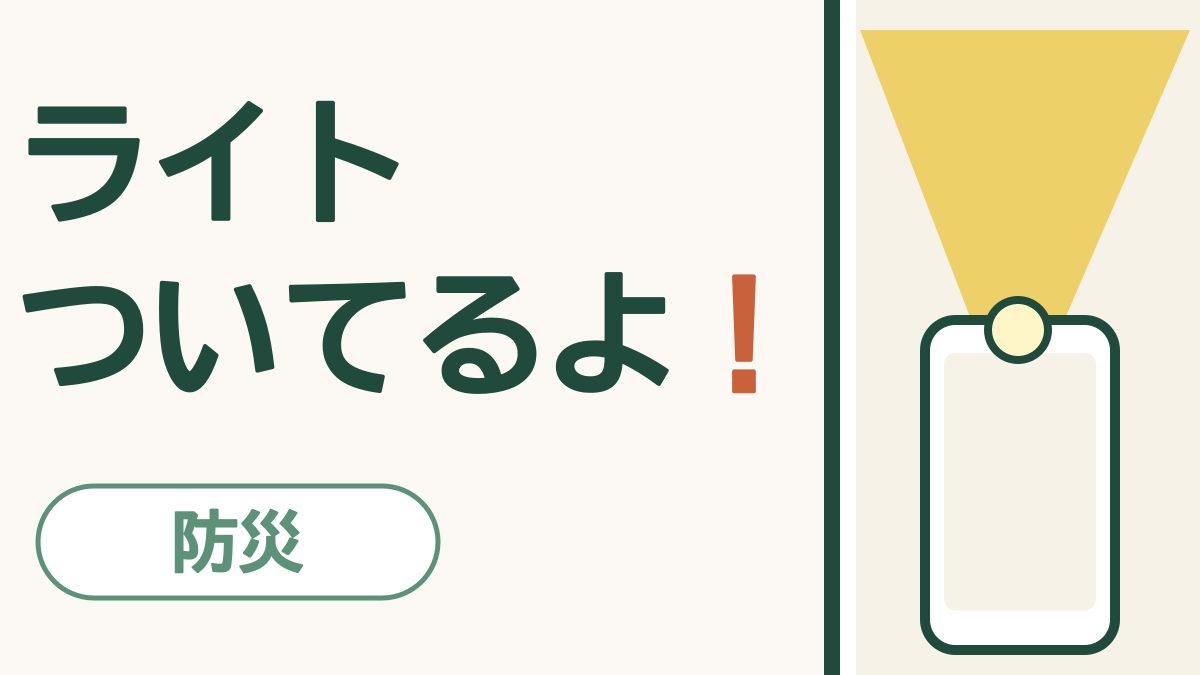
夜、テレビを見ていたら、ふっと部屋が真っ暗になった。停電です。
懐中電灯はたしか、玄関の棚に……いや、台所の引き出しだったかしら。暗い中を手さぐりで歩くのは、こわいですよね。足もとに何があるかも分かりません。
そんなとき、あなたの手もとにあるスマホが、そのまま明かりになるんです。スマホの裏側には小さなライトがついていて、指先ひとつで点けられるんですよ。
真っ暗になっても、スマホを手に取れば、すぐに足もとを照らせるようになりますよ。 停電の夜だけでなく、夜中にトイレへ行くときや、ベッドの下に落とした物を探すときにも役に立ちます。
✅ 先に結論
スマホのライトは、iPhoneなら画面の右上から下へなでて出てくる懐中電灯のマーク、Androidなら画面の上から下へなでて出てくる「ライト」を押すと点きます。消すときは、同じところをもう一度押せばだいじょうぶです。停電のときは電池を守るために、必要なときだけ点けましょう。

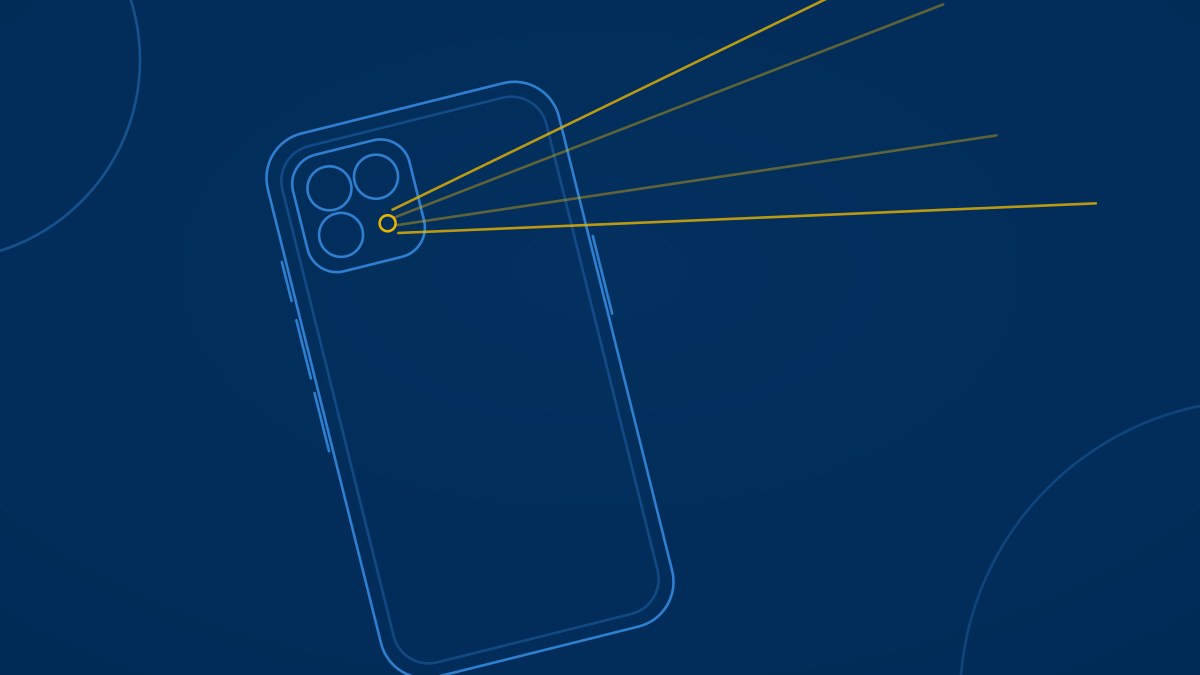
光るのは、スマホの裏側です。カメラのレンズの近くに、小さな丸い窓がありますよね。そこが写真を撮るときのフラッシュで、懐中電灯のかわりにもなるんです。
ですから、照らしたいほうへスマホの裏側を向けてください。画面を自分のほうに向けて持つと、ちょうど前が明るくなりますよ。
点け方はいくつかあります。まずは全体を見てみましょう。
| 点け方 | iPhone(アイフォーン) | Android(アンドロイド) |
|---|---|---|
| 画面をなでて出すボタン | コントロールセンター | クイック設定 |
| 画面が消えているとき | ロック画面の左下のボタン | 機種による |
| 声でたのむ | Siri(シリ) | Gemini(ジェミニ)/Googleアシスタント |
| 横のボタンに覚えさせる | アクションボタン(一部の機種) | 機種による |
ぜんぶ覚えなくてだいじょうぶです。いちばん上の「画面をなでて出す」方法をひとつ覚えておけば、困ることはないと思いますよ。
PR

いちばんよく使う方法です。
裏側のライトが、ぱっと点きます。懐中電灯のマークの色が変わっていたら、点いている合図ですよ。
ホームボタン(画面の下の丸いボタン)がある iPhone は、反対に画面の下から上へなでると、同じ画面が出てきます。
スマホを手に取って画面が明るくなると、時計が大きく出ますよね。これを「ロック画面」と呼びます。
この画面の左下に、懐中電灯のマークがあることが多いんです。このマークを押すと点きます。軽くさわっただけでは点かないことがあるので、そのときは少し長めに「ぐっ」と押さえてみてくださいね。
暗い中で、ロックを外す手間がいらないので、とても便利なんです。
左下にマークが見当たらないときは、ロック画面のボタンが入れかえられているのかもしれません。その場合は、ボタンを選び直せば、また出てきますよ。ホームボタンのあるiPhoneには、このボタンがありません。コントロールセンターから点けてくださいね。
📱 お使いのスマホによってちがいます
ロック画面のボタンを選び直すには、ロックを外したあと、ロック画面を長く押さえて「カスタマイズ」→「ロック画面」と進み、左下のボタンのところで懐中電灯(フラッシュライト)を選びます(ホームボタンのないiPhoneで、iOS 18以降)。名前や場所は、バージョンによって変わることがあります。
点けたときと同じ懐中電灯のマークを、もう一度押します。コントロールセンターでも、ロック画面の左下でも同じです。
消し忘れても、スマホが壊れることはありません。ただ、電池はどんどん減ってしまいますので、使い終わったら消すくせをつけておくと安心でしょう。
📱 お使いのスマホによってちがいます
iPhoneでは、このライトを「フラッシュライト」と呼んでいます。明るさを変えたいときは、iOS 18以降では、ライトを点けたあと画面に出るライトの絵を上や下へなぞります。それより前のiOSでは、コントロールセンターの懐中電灯のマークを長押しすると、明るさを選ぶ画面が出ることがあります。コントロールセンターにマークが見当たらないときは、コントロールセンターの中の編集ボタンから「コントロールを追加」で加えられます。
手がふさがっているときや、暗くてボタンが見えないときは、声でたのむこともできます。
iPhoneに向かって「Hey Siri(ヘイ シリ)、フラッシュライトをオンにして」と話しかけてみてください。Apple(アップル)の説明では「フラッシュライトをオン」という言い方が紹介されています。消すときは「フラッシュライトをオフにして」ですね。
Siriを使うには、前もって設定でオンにしておく必要があるんです。停電の夜にはじめて試すより、明るいうちに一度ためしておくと安心ですよ。
最近の iPhone の一部には、本体の左側に「アクションボタン」という小さなボタンがあります。このボタンに、ライトの点け消しを覚えさせることができるんです。
これで、ボタンを長押しするとライトが点き、もう一度長押しすると消えるようになります。手さぐりでも押せるので、暗い中では心強いと思いませんか?
ただ、アクションボタンは最初は「消音モード(マナーモード)」になっていることが多いんです。ライトに変えると、音を消すのは別の方法になりますので、ご自分の使い方に合わせて選んでくださいね。
PR

1回なでただけで「ライト」が見えている機種もあります。そのときは、そのまま押してだいじょうぶですよ。
同じ「ライト」のボタンをもう一度押します。ボタンの色がうすくなったら、消えていますよ。
「OK Google(オーケー グーグル)、ライトをつけて」と話しかけると点きます。消すときは「ライトを消して」です。「懐中電灯をつけて」と言っても分かってくれるんです。
📱 お使いのスマホによってちがいます
ボタンの名前は、機種によって「ライト」「懐中電灯」「フラッシュライト」などとちがいます。ギャラクシーでは、クイック設定の「ライト」を長押しすると、明るさを5段階から選べます。声でたのむ機能は、「Googleアシスタント」から「Gemini(ジェミニ)」に切り替わっている機種もあり、名前や話しかけ方が変わっていることがあります。
あわてなくてだいじょうぶです。次のことを、ひとつずつ試してみてくださいね。
電源を入れ直しても点かないときは、ライトそのものの故障かもしれません。お店や、スマホの会社の窓口に相談してみましょう。
⚠️ 注意
スマホのライトは、電池をたくさん使います。停電がいつまで続くかは分かりません。スマホは家族との連絡や、災害の知らせを受けるための大事な道具なので、ライトは「歩くとき」「探し物をするとき」など、必要なときだけ点けましょう。それから、ライトはとてもまぶしいので、人の目に向けないでくださいね。
部屋をずっと明るくしておきたいときは、電池で点く懐中電灯やランタン(置いて使う明かり)のほうが向いているんです。スマホは「さっと照らす係」と考えておくと、電池を長もちさせられますね。
👉 災害のとき、スマホの電池を長もちさせる|まずは「低電力モード」をオンに
長く点けていると、ライトのまわりがあたたかくなることがあります。手で持てないほど熱いときは、一度消して、すずしい所で休ませてあげてください。冷めてから、また使えば問題ありませんよ。
いいえ、入れなくてだいじょうぶです。iPhoneにもAndroidにも、ライトははじめからついています。「ライト」とうたうアプリの中には、広告がたくさん出るものもあるので、まずはスマホにもともとある機能を使いましょう。
ちがうんです。画面の明るさは「画面が見やすいかどうか」、ライトは「まわりを照らす明かり」ですね。画面を明るくしても、足もとはあまり照らせません。
💡 ポイント
この記事でご紹介した画面やボタンの名前は、iPhone(アイフォーン)とAndroid(アンドロイド)でちがうことがあります。同じAndroidでも、メーカーや機種によって、名前や場所が少しずつちがうんです。それに、スマホやアプリはアップデートで画面が変わることもあります。見つからないときは、似た名前のところを探してみてくださいね。
もう一度、結論です。
スマホのライトは、iPhoneなら画面の右上から下へなでて出てくる懐中電灯のマーク、Androidなら画面の上から下へなでて出てくる「ライト」を押すと点きます。消すときは、同じところをもう一度押せばだいじょうぶです。停電のときは電池を守るために、必要なときだけ点けましょう。
今夜、寝る前に一度だけ点けて、消してみてください。一度やっておけば、いざ真っ暗になっても、あなたの手はちゃんと覚えていますよ。
災害のときは、携帯電話の電波がつながりにくくなることがあります。そんなとき、だれでも無料で使えるWi-Fi(ワイファイ)が用意されることがあるんです。
👉 災害のときの無料Wi-Fi「00000JAPAN」の使い方
PR
スマホを落として画面を割ってしまう方は、思いのほか多いものです。ケースをつけておくだけで防げることも多いので、まだお使いでない方は一度ご覧になってみてください。

📚 電池と充電のまとめ|ほかの電池・充電の記事も、困りごとから探せます