格安SIMに店舗はある?|ほぼなし。そのぶんお値段の違いが大きいんです
moriban
あんしんスキル

申し込んだ格安SIMが、ポストに届きました。
小さな封筒をあけると、SIMカードと説明の紙が1枚。「さて、これ、どこに持っていけば設定してもらえるのかしら?」
じつは格安SIMは、お店がほとんどない会社が多いんです。設定は、自分の手でするのが基本なんですね。
ここでいう「SIMの設定」は、スマホで電話やインターネットを使えるようにすることです。
このコツを知っておくと、届いたその日に、あわてず自分の手で使いはじめられるようになりますよ。 何度も乗り換えてきたわたしたちが感じたことも交えて、Q&Aでお答えしていきますね。
✅ 先に結論
格安SIMは、お店がほとんどない会社が多く、設定は自分でするのが基本です。最近のスマホは難しい入力はほとんど要りませんが、設定にはWi-Fiなどネットにつながる場所が必要です。1回でつながらなくても、もう一度試せば使えることがよくあります。設定が終わったら、Wi-Fiを切って、ネットが使えるか必ず確かめましょう。

A. 格安SIMはお店がほとんどないので、自分でするのが基本です。
格安SIMの会社の多くは、お店をかまえていません。申し込みもネットで、SIMカードは郵便で届く。そんな流れがふつうなんです。
お店のある会社や、お店がないことの良いところは、こちらでお話ししています。
👉 格安SIMに店舗はある?|ほぼなし。そのぶんお値段の違いが大きいんです
PR

A. 大丈夫です。最近のスマホは、難しい入力はほとんど要りません。
「設定」と聞くと、細かい英語や数字を打ちこむ姿を思いうかべるかもしれませんね。
でも、最近のスマホは、SIMカードを入れて、会社の案内にそって設定の画面を進めるだけで使えるようになることが多いんです。難しい文字を自分で打ちこむ場面は、ほとんどありません。
💡 ポイント
設定のやり方は、スマホの機種や会社によって少しずつちがいます。届いた説明の紙や、会社のホームページの「初期設定」「開通」と書かれたところを見ながら進めましょうね。
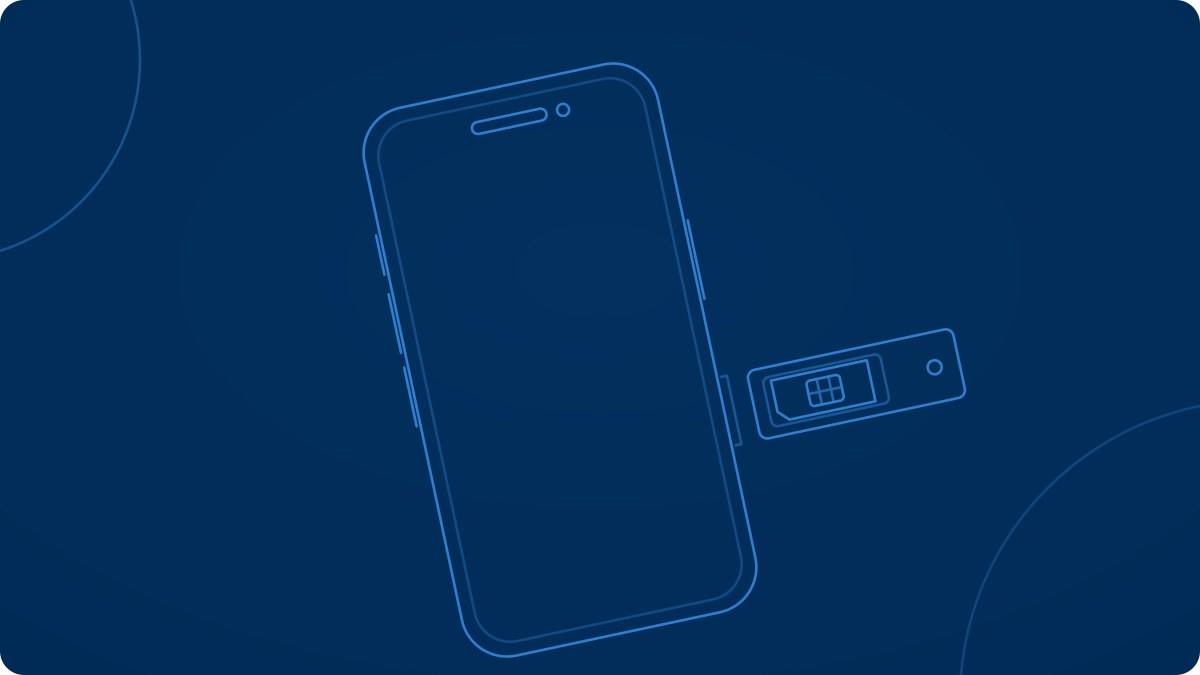
A. Wi-Fiなど、インターネットにつながる場所です。
新しいSIMのネットは、設定が終わるまで使えません。でも、設定のとちゅうでは、インターネットにつながっていることが必要な場面があるんです。
たとえば、こんなときですね。
ですから、設定は家のWi-Fi(ワイファイ)につながる場所で始めると安心です。
はじめる前に、家のWi-Fiのパスワードを手もとに用意しておきましょうね。Wi-Fiのルーター(ネットの箱)の横や裏に、シールで貼ってあることが多いんです。
👉 eSIM(イーシム)ってなに?|新しいiPhoneはSIMカードが入りません

A. 会社によって見せ方がちがうので、言葉を手がかりに探しましょう。
何度も乗り換えてきて、あたりまえのことですが、まず感じたのがこれでした。会社によって、ホームページの見方がまったくちがうんです。
前の会社で慣れたつもりでも、次の会社では、案内の場所も言葉もちがう。探すだけで、ひと苦労なんですね。
迷ったら、こんな言葉を探してみてください。
設定するスマホで説明を見ようとすると、画面を行ったり来たりして大変です。ご家族のスマホやパソコンで説明を開いておいて、それを見ながら進めると、ぐっと楽になりますよ。
PR
電話やLINEくらいしか使わない方には、毎月の料金を低くおさえた格安SIMもあります。料金やサービスの中身は変わることがあるので、申し込む前に公式サイトで確かめてくださいね。
A. よくあることです。もう一度ためすと、使えるようになることがあります。
これも、何度も乗り換えてきたわたしたちが、身にしみて感じたことです。手順どおりに設定しても、1回目ではつながらないことが多いんです。
でも、あわてなくて大丈夫。こんなことを試すと、使えるようになることがよくありますよ。
どれが効くかは、そのときによってちがいます。正解を探すように、1つずつためしていくことになるんですね。
しかも、使えるようになっても、何が原因だったのかは分からないことが多いんです。ですから、つながらないときは、あきらめずに順番にためしてみる。それがいちばんの近道ですよ。
それでも使えないときは、ひとりで悩まずに、会社の相談窓口に連絡してくださいね。
A. 「ネットが使えている気がする」に気をつけてください。
ここが、わたしたちのいちばんの失敗です。しかも、気をつけていたつもりでも、何度かやってしまいました。
設定が終わって、電話はちゃんとかけられた。ホームページも開ける。「よし、できた!」と安心して出かけたら……外でネットがまったく使えない。
じつは、新しいSIMのネットは、まだ使えるようになっていなかったんです。家では、Wi-Fiでつながっていただけだったんですね。外に出てはじめて気づいて、本当に驚きました。
⚠️ 注意
設定が終わったら、Wi-Fiをいったんオフにして、ホームページが開くか確かめましょう。Wi-Fiを切っても開けば、新しいSIMでネットが使えていますよ。確かめたら、Wi-Fiはオンに戻しておいてくださいね。
電話も、ご家族などにかけてみて、ちゃんとつながるか確かめておくと安心です。
💡 ポイント
設定のしかたや画面の名前は、格安SIMの会社や、スマホの機種によってちがうことがあります。それに、スマホはアップデートで画面が変わることもあるんです。分からないときは、会社のホームページの「初期設定」のところを見るか、相談窓口に聞いてみてくださいね。
もう一度、結論です。
格安SIMは、お店がほとんどない会社が多く、設定は自分でするのが基本です。最近のスマホは難しい入力はほとんど要りませんが、設定にはWi-Fiなどネットにつながる場所が必要です。1回でつながらなくても、もう一度試せば使えることがよくあります。設定が終わったら、Wi-Fiを切って、ネットが使えるか必ず確かめましょう。
最初の1回は、少しどきどきするかもしれません。でも、コツさえ知っていれば大丈夫。自分の手で設定できたら、それはもう、あなたの立派な自信になりますよ。
もし自分で設定してもうまくいかないときは、相談のしかたを知っておくと安心です。
👉 格安SIMで困った時は?|電話・チャット・お店、相談のしかたは3つ
PR
写真や動画をやりとりするようになると、通信量が思ったより増えるものです。毎月の料金が上がってきたと感じる方は、料金プランを一度見直してみるのもよいかもしれません。

📚 電話とSIMのまとめ|かけ方・電話代・留守電・eSIMまで