迷惑メールを減らす|Gmailで届きにくくする3つの方法
moriban
あんしんスキル

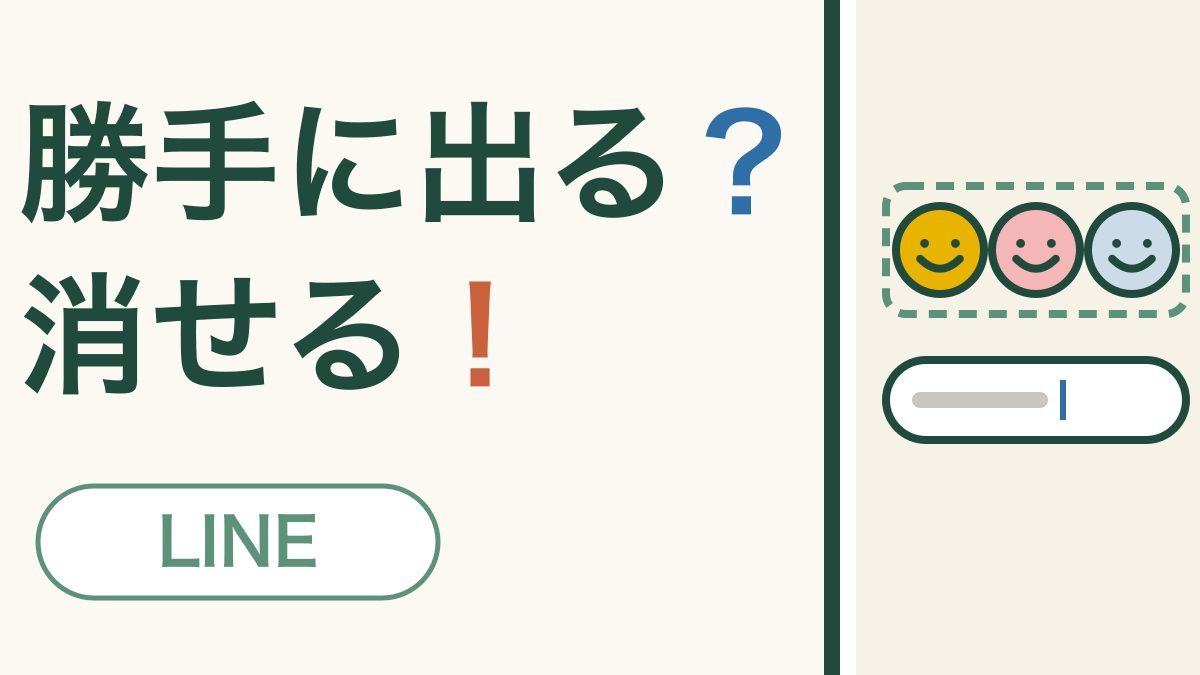
「ありがとう」と打ったとたん、文字の上にスタンプがずらりと並んだ。
「え、勝手に送られちゃうの?」と、思わず指が止まってしまいますよね。
でも、安心してください。
こわいものではないと分かれば、むしろ便利な道具になりますよ。
✅ 先に結論
文字を打つと出てくるスタンプは、押さなければ送られません。じゃまなときは、設定の「スタンプ」→「サジェスト表示」でオフにできます。
これは「サジェスト表示」という機能です。「おすすめを出す」という意味ですね。
「ありがとう」「おはよう」「了解」などと打つと、その言葉に合いそうなスタンプや絵文字を、文字を入れる欄のすぐ上に並べてくれます。
自分が持っているスタンプのほか、スタンプショップのスタンプが出てくることもあります。
PR

いちばん大事なことです。並んだスタンプは、見せてくれているだけです。
| こんなとき | どうなる |
|---|---|
| 並んだスタンプを押さない | 何も送られない。打った文字はそのまま |
| そのまま文字を打ち続ける | スタンプの列は、自然に消えたり変わったりする |
| 並んだスタンプを押す | そのスタンプが送られることがある |
ですから、気にせず文字を打ち続けて大丈夫です。指が当たらないように、ゆっくり打てば心配ありませんよ。
⚠️ 注意
スタンプショップのスタンプが並んでいるときに押すと、買う画面が出ることがあります。そのときは、買うボタンを押さずに、左上の「×」や戻るしるしで閉じれば大丈夫です。お金がかかることはありません。
PR

「やっぱり落ち着かない」というときは、出なくしてしまいましょう。
| 手順 | すること |
|---|---|
| ① | LINEのホーム(左下の家のしるし)を押す |
| ② | 右上の歯車のしるし(設定)を押す |
| ③ | 「スタンプ」を押す |
| ④ | 「サジェスト表示」を押す |
| ⑤ | 出てきた画面で、スイッチやチェックをオフにする |
成功の証:トークで「ありがとう」と打っても、スタンプが並ばなければ、できています。
あとで「やっぱり使いたい」と思ったら、同じ場所でオンに戻すだけです。何度変えても大丈夫ですよ。
📱 お使いのスマホによってちがいます
お使いのLINEによっては、「サジェスト表示」が「トーク」の中にあるなど、場所がちがうことがあります。見つからないときは、スタンプが並んだ列のはしにある歯車のしるしを押すと、同じ設定の画面に進めることがあります。
慣れてくると、この機能はとても便利です。
スタンプがたくさん増えると、一覧から探すのがひと苦労ですよね。でもサジェスト表示なら、「おやすみ」と打つだけで、おやすみのスタンプが目の前に出てきます。
| 手順 | すること |
|---|---|
| ① | 送りたい気持ちを、ひとことだけ打つ(例:「おやすみ」) |
| ② | 並んだスタンプの中から、気に入ったものを押す |
| ③ | 打った文字が残っていたら、キーボードの消すボタンで消す |
💡 ポイント
スタンプが送られたあとも、打った文字は入力欄に残っていることがあります。うっかり文字まで送らないよう、③で消しておくとすっきりしますよ。
もう一度、結論です。
文字を打つと出てくるスタンプは、押さなければ送られません。じゃまなときは、設定の「スタンプ」→「サジェスト表示」でオフにできます。
勝手に出てくると思うと落ち着きませんが、仕組みが分かれば、頼もしい手伝い役です。使うか、しまっておくか。どちらもあなたが選べますよ。
スタンプの次は、通話も気軽に。電話をスマホを手に持たずに話せると、料理をしながらでも、ゆったりおしゃべりできますよ。
PR
スマホを落として画面を割ってしまう方は、思いのほか多いものです。ケースをつけておくだけで防げることも多いので、まだお使いでない方は一度ご覧になってみてください。