初めての場所にも迷わない|地図アプリで道と時間を調べる
moriban
あんしんスキル

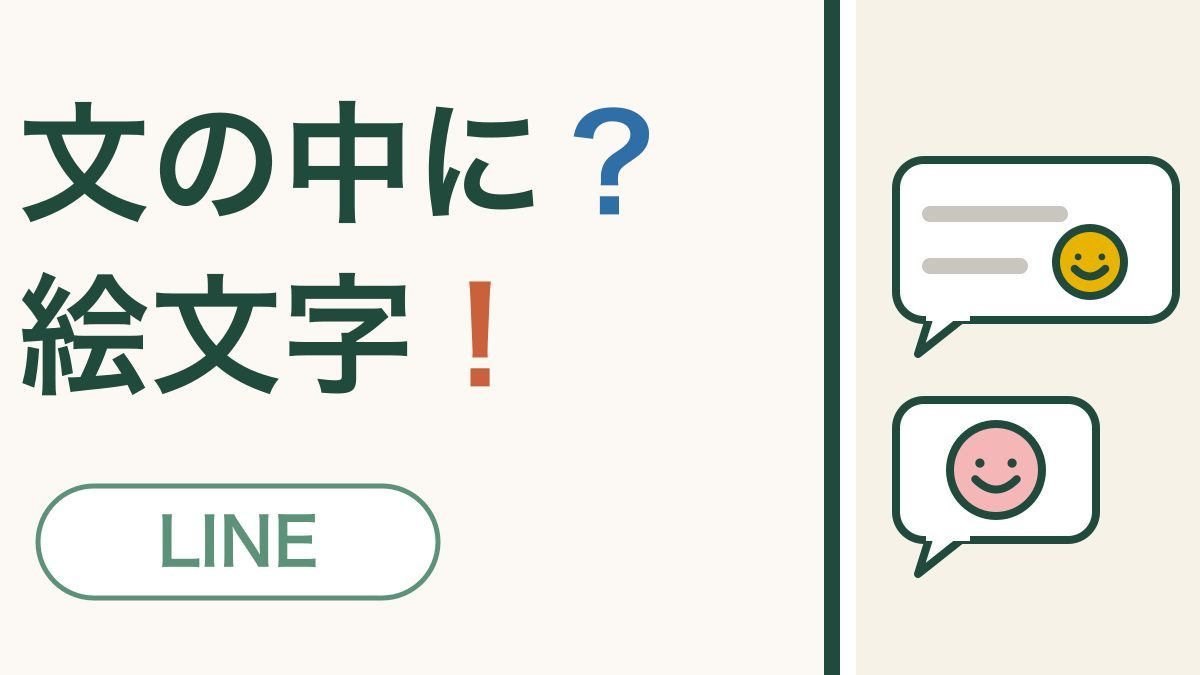
「明日は晴れるといいね」と送ったあとに、お日さまの絵をつけたくなる。
「お誕生日おめでとう」の横に、ケーキを添えたくなる。
文字だけだと、なんだか少しそっけない気がする日、ありますよね。
そんなときは、絵文字の出番です。
ひとつ添えるだけで、文の表情がぐっとやわらかくなりますよ。
✅ 先に結論
顔のしるしから「絵文字」を選ぶと、書いている文の中に小さな絵を入れられます。絵文字だけを送ると、大きく表示されます。
どちらも絵ですが、使い方がちがいます。
| スタンプ | 絵文字 | |
|---|---|---|
| 大きさ | 大きい | 文字と同じくらい |
| 文といっしょに | 送れない(絵だけで1通) | 送れる(文の中に入る) |
| 向いている場面 | 「了解」「ありがとう」の返事 | 文に気持ちを添えたいとき |
「ありがとう」をスタンプ1つで返すか、「来てくれてありがとう🌸」と文に添えるか。その日の気分で選べばいいんですよ。
PR

| 手順 | すること |
|---|---|
| ① | 送りたい相手とのトークを開き、いつものように文を書く |
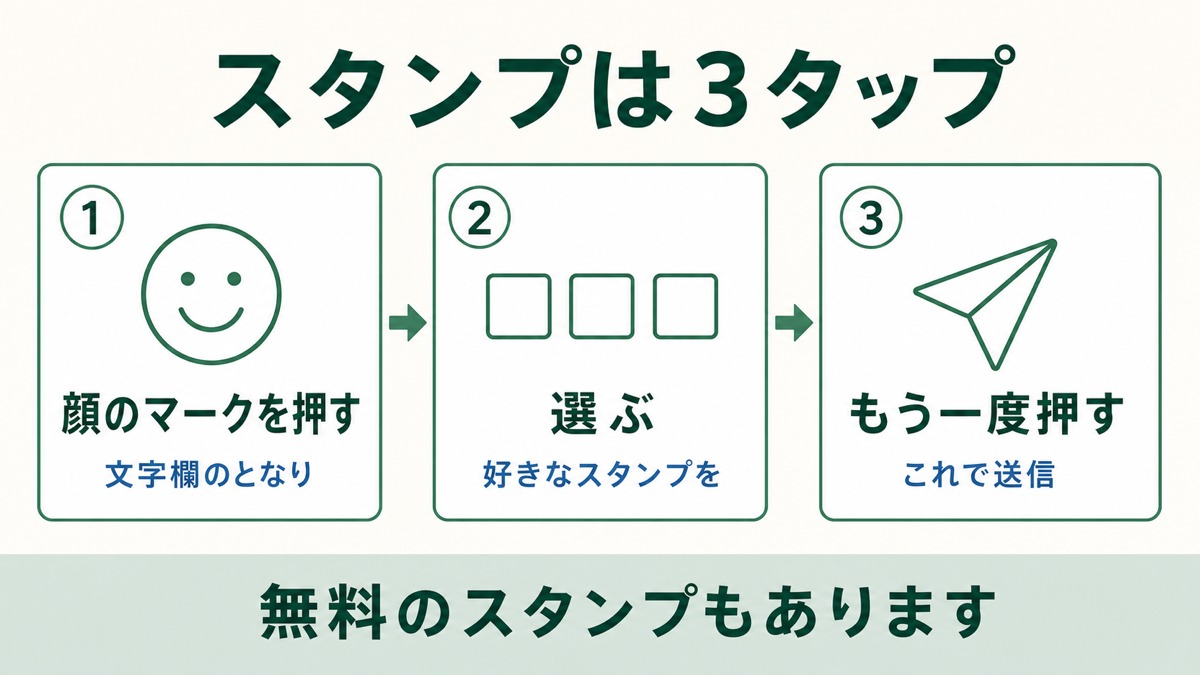
| ② | 文字を入れる欄の横にある顔のしるしを押す |
| ③ | 下に出てきた一覧の上のほうにある「絵文字」を押す |
| ④ | 入れたい絵文字を1回押す(文字を入れていた場所に入ります) |
| ⑤ | 送るしるし(紙飛行機のような形)を押す |
成功の証:送った文の中に、小さな絵が入っていれば、できています。
入れる場所をまちがえても大丈夫です。送る前なら、キーボードの消すボタンで、文字と同じように1つずつ消せますよ。
💡 ポイント
④のあと、キーボードに戻りたいときは、文字を入れる欄を押すと戻ります。
📱 お使いのスマホによってちがいます
「絵文字」の場所は、お使いのLINEによって少しちがうことがあります。顔のしるしを押したあと、下に並んだ切りかえのしるしの中にあることもあります。
PR

文字を入れずに、絵文字だけを送ると、トークの中で大きく表示されます。
「🎂」をひとつだけ送ると、ちょっとしたスタンプのようになりますよ。
LINEの絵文字には、最初から使えるものと、スタンプショップで手に入れるものがあります。
まずは、③の一覧に出ているものを使ってみましょう。もっと増やしたくなったら、スタンプショップの「絵文字」から探せます。無料のものも、買うものもあります。
スタンプショップの使い方はLINEスタンプの使い方・買い方|無料で手に入れる方法もご紹介でご説明しています。
スマホのキーボードにも、絵文字が入っています(😊や🌸など)。これもLINEの文の中に入れられます。
⚠️ 注意
キーボードの絵文字は、iPhoneとAndroidで絵の形が少しちがうことがあります。笑顔のつもりが、相手には少し別の表情に見えることも。気になるときは、LINEの絵文字のほうが、相手にも同じ形で届きやすいですよ。
もう一度、結論です。
顔のしるしから「絵文字」を選ぶと、書いている文の中に小さな絵を入れられます。絵文字だけを送ると、大きく表示されます。
文字だけでは伝えきれない「うれしい」や「楽しみ」を、小さな絵がそっと運んでくれます。いつもの一行が、少しあたたかくなりますよ。
文字を打っていると、合いそうなスタンプが勝手に出てくることがあります。じゃまなときの消し方と、上手な使い方を知っておきましょう。
PR
スマホを落として画面を割ってしまう方は、思いのほか多いものです。ケースをつけておくだけで防げることも多いので、まだお使いでない方は一度ご覧になってみてください。