メールを1か所で見る|スマホ会社のメールをGmailにまとめる
moriban
あんしんスキル


「子どもや孫から『LINEにして』と言われたけれど、どうすればいいの?」
「むずかしそうで、なかなか手が出せない…」
そんな方のために、LINEのはじめ方を最初から順番にご説明します。
むずかしい言葉は使いませんので、安心して読み進めてくださいね。

PR

LINE(ライン)とは、スマホで文字のやりとりや電話ができるアプリのことです。
いちばんの特長は、メッセージも通話も無料だということ。
何回やりとりしても、何時間話しても、通話料はかかりません。
💡 ポイント
LINEは「手紙」と「電話」がひとつになったようなもの。
しかも切手代も電話代もかかりません。
「今日は暑いですね」といった短い言葉を、手軽に送れます。
相手が読むと「既読」と表示されるので、届いたことがわかりますよ。
普通の電話と同じように話せますが、通話料はかかりません。
遠くに住むお子さんやお孫さんとも、気兼ねなく長話ができます。
お互いの顔を見ながら話せます。
お孫さんの顔を見られるのが楽しみ、という方はとても多いですよ。
撮った写真をその場で送れます。
「桜が咲きましたよ」と一枚添えるだけで、会話がはずみます。

💡 ポイント
最初から全部覚えなくて大丈夫です。
まずは「メッセージを送る」だけできれば十分ですよ。
| 必要なもの | 補足 |
|---|---|
| スマホ本体 | iPhoneでもAndroidでもOK |
| 電話番号 | ご自身のスマホの番号 |
| インターネット | Wi-Fi、または携帯の通信 |
LINEのアプリ自体は無料です。ダウンロードにお金はかかりません。
⚠️ 注意
ただし、Wi-Fiのない場所で使うと、契約している携帯のデータ通信を使います。
文字のやりとりならごくわずかですが、ビデオ通話は多めに使いますので、
できればWi-Fiのあるご自宅で使うと安心です。
「うちはWi-Fiがあるのかしら?」という方は、次の手順で確認できます。
iPhoneの場合
| 手順 | 操作する場所 |
|---|---|
| ① | 「設定」⚙️ アプリを開く |
| ② | 上のほうの「Wi-Fi」をタップ |
| ③ | 名前の横に青いチェックがついていれば接続済み |
Androidの場合
| 手順 | 操作する場所 |
|---|---|
| ① | 「設定」⚙️ アプリを開く |
| ② | 「ネットワークとインターネット」→「Wi-Fi」をタップ |
| ③ | 名前の下に「接続済み」と出ていればOK |
💡 ポイント
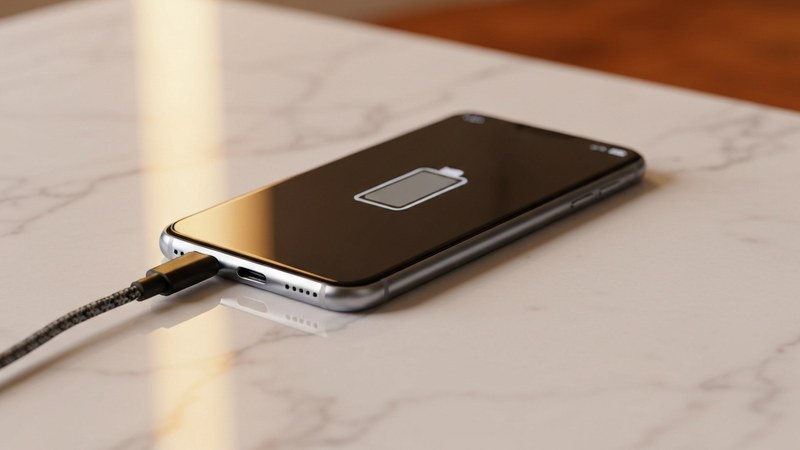
画面の上のほうに扇形のマーク(📶)が出ていれば、Wi-Fiにつながっている印です。
このマークが出ているあいだは、データ通信量を気にせず使えますよ。
まだWi-Fiがないご家庭でも、文字のやりとりだけならほとんど通信量を使いません。
「ビデオ通話は控えめに」と覚えておけば大丈夫です。
お使いのスマホによって、アプリを入れる場所が違います。
| 手順 | 操作する場所 |
|---|---|
| ① | 「App Store」(青いAのマーク)を開く |
| ② | 画面下の「検索」をタップ |
| ③ | 「LINE」と入力して検索 |
| ④ | 緑色のLINEアイコンの横の「入手」をタップ |
| ⑤ | 顔認証・指紋認証などで確認して完了 |
| 手順 | 操作する場所 |
|---|---|
| ① | 「Playストア」(三角のカラフルなマーク)を開く |
| ② | 上の検索窓に「LINE」と入力 |
| ③ | 緑色のLINEアイコンを探してタップ |
| ④ | 「インストール」をタップして完了 |

⚠️ 注意
似た名前のアプリがたくさん出てきます。
緑色の四角に白い吹き出しマークが本物のLINEです。
提供元が「LINE Corporation」になっているかも確認してくださいね。
PR

アプリを入れたら、最初に一度だけ登録が必要です。
| 手順 | 操作する内容 |
|---|---|
| ① | LINEアプリを開いて「新規登録」をタップ |
| ② | ご自身の電話番号を入力する |
| ③ | ショートメッセージで届いた認証番号を入力 |
| ④ | 名前を入力する(本名でもニックネームでもOK) |
| ⑤ | パスワードを決める |
| ⑥ | 完了! |
⚠️ 注意
認証番号は、絶対に他の人に教えないでください。
電話やメールで「認証番号を教えて」と言われても、応じてはいけません。
LINEの会社から番号を聞かれることは絶対にありません。
パスワードは忘れると困るので、紙に書いて保管しておくと安心ですよ。

登録できたら、やりとりしたい相手を「友だち」として追加します。
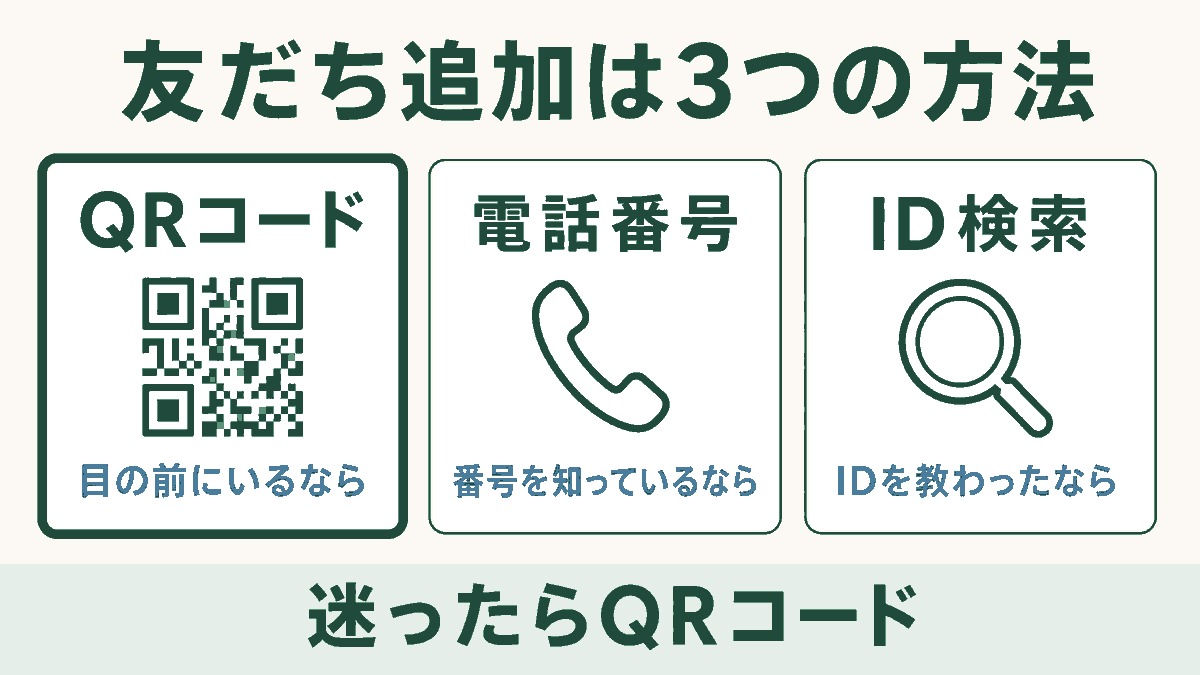
相手と会えるときは、この方法がいちばんかんたんで確実です。
| 手順 | 操作する内容 |
|---|---|
| ① | 画面下の「ホーム」をタップ |
| ② | 右上の人型に+がついたマークをタップ |
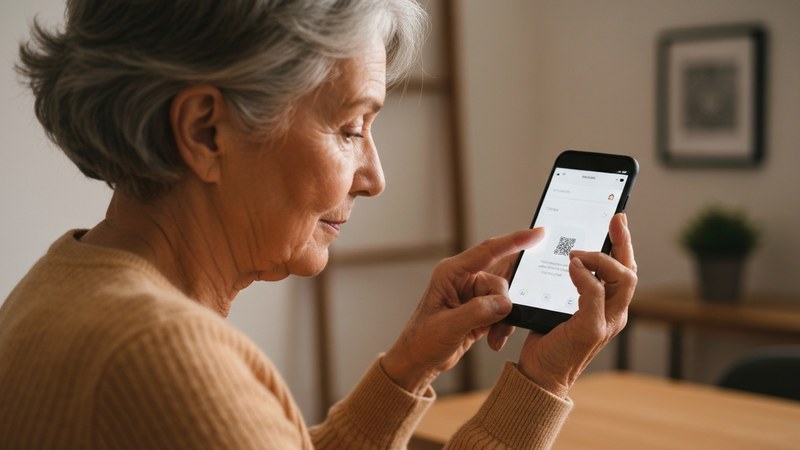
| ③ | 「QRコード」をタップ |
| ④ | 相手のQRコードを画面に写す |
| ⑤ | 名前が出たら「追加」をタップ |
自分のQRコードを見せるときは、同じ画面の「マイQRコード」をタップします。
相手の電話番号を知っていれば、番号で探すこともできます。
ただし相手側の設定によっては見つからないこともあります。
💡 ポイント
うまくいかないときは、**お子さんやお孫さんに会ったときに
QRコードでやってもらう**のがいちばん早いですよ。
遠慮せずに頼んでみてください。
友だちが追加できたら、さっそくメッセージを送ってみましょう。
| 手順 | 操作する内容 |
|---|---|
| ① | 画面下の「トーク」をタップ |
| ② | 送りたい相手の名前をタップ |
| ③ | 下の白い枠をタップして文字を入力 |
| ④ | 右の紙飛行機マーク(➤)をタップして送信 |
送ったメッセージの横に「既読」と出たら、相手が読んだという意味です。
⚠️ 注意
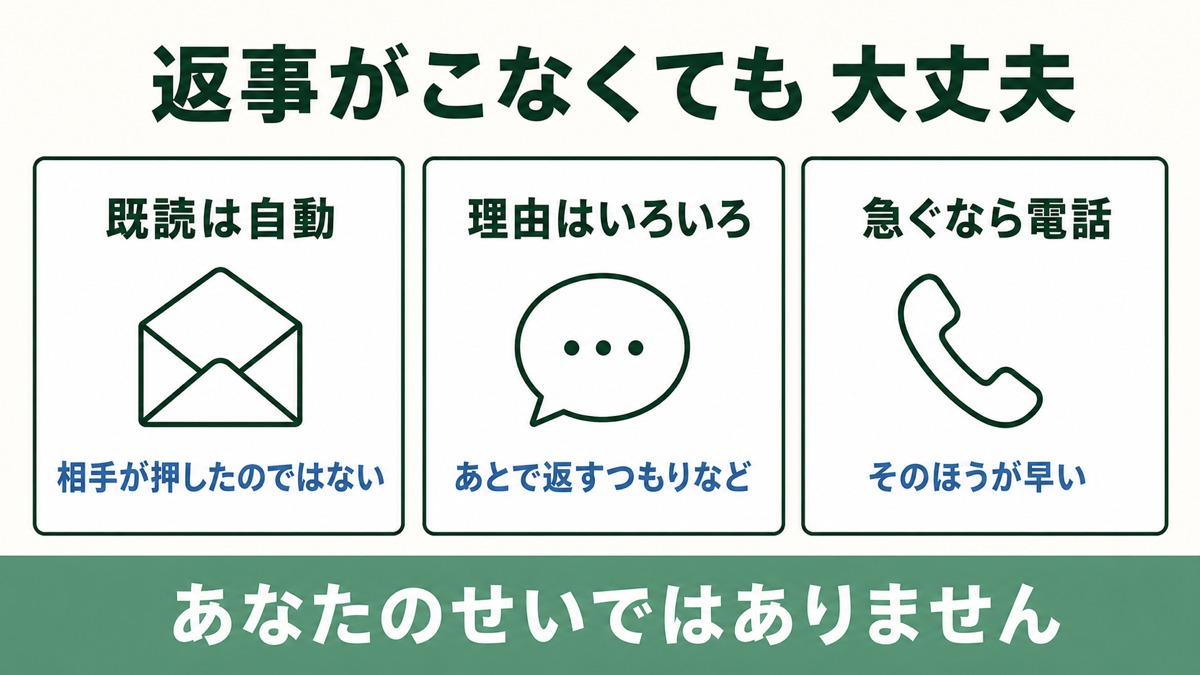
「既読がついたのに返事がこない」と気になる方もいますが、
読んだあとで用事ができることもよくあります。
あまり気にしすぎないのが、長く楽しむコツですよ。
文字の代わりに、絵で気持ちを伝えられるのが「スタンプ」です。
入力欄の横にある顔のマークをタップすると選べます。
「ありがとう」「おはよう」など、文字を打たずに送れるので、
入力が苦手な方にはとても便利ですよ。

| 手順 | 操作する内容 |
|---|---|
| ① | 「トーク」から相手の名前をタップ |
| ② | 右上の受話器マークをタップ |
| ③ | 「音声通話」か「ビデオ通話」を選ぶ |
| ④ | 相手が出たら話せます |
声だけで話したいときは「音声通話」、顔を見て話したいときは「ビデオ通話」です。
💡 ポイント
ビデオ通話は、お孫さんの顔を見られる楽しい機能です。
ただしデータ通信を多く使いますので、Wi-Fiのあるご自宅で使うのがおすすめですよ。

相手が「電話番号での検索」を許可していない可能性があります。
QRコードでの追加を試してみてください。
スマホがマナーモードになっていないか確認してください。
それでも鳴らないときは、スマホの「設定」→「通知」からLINEの通知がオンになっているか確認します。
送ったメッセージを長押しすると「送信取消」が選べます。
ただし送信から24時間を過ぎると取り消せません。
LINEの「ホーム」→歯車マーク→「トーク」→「フォントサイズ」から、文字を大きくできます。

LINEはとても便利ですが、悪用しようとする人がいるのも事実です。
次の3つだけ、覚えておいてください。
「認証番号を教えて」という連絡は、すべて詐欺だと思ってください。
家族を名乗る相手でも同じです。
家族や知人を名乗って「今すぐお金が必要」と言ってくる手口があります。
必ず一度電話をかけて、本人に直接確認してください。
身に覚えのない相手からのメッセージや、知らないリンク(アドレス)は開かないでください。
⚠️ 注意
少しでも「おかしいな」と感じたら、その場で返事をせず、
ご家族か、お住まいの地域の消費生活センターにご相談ください。
消費者ホットライン「188」でも相談できます。
LINEが使えるようになったら、ワイヤレスイヤホンを使うと通話がもっと快適になりますよ。
手がふさがらないので、家事をしながらでもお話できます。
PR
スマホを落として画面を割ってしまう方は、思いのほか多いものです。ケースをつけておくだけで防げることも多いので、まだお使いでない方は一度ご覧になってみてください。