パスワードを忘れても大丈夫|Gmailに入り直す方法
moriban
あんしんスキル

 この記事は あんしんスキル がお届けしています
記事の中に広告も入っています
何十枚もの宛名を、1枚ずつ手で書く。それだけで夜がつぶれてしまいますよね。
家にプリンターがあれば、スマホの無料アプリで、年賀状の裏も宛名も刷れます。住所は一度入れれば、来年もそのまま使えます。

✅ 先に結論
家にプリンターがあれば、スマホの無料アプリで年賀状の裏も宛名も刷れます。はがきはインクジェット紙を選び、アプリはプリンターの会社のものを使いましょう。裏表は、ふつうの紙で1枚試してから刷ると安心です。
PR

わたしは字を書くのが、人より何倍もおそいんです。だから、年賀状は家のプリンター(ブラザー)で刷るやり方を、がんばって覚えました。
それでも、いまだによくやるのが、はがきの裏と表のまちがい。インクジェット用ではないはがきに刷って、ぼやけたこともあります。
日本郵便の「はがきデザインキット」を使ったときは、保存のしかたで迷いました。画像で保存したら、もう直せないのかな、と思ったんです。郵便局のホームページから年賀状を刷れるサービスでは、画質を上げたり、印刷の余白を合わせたりが、あまりできませんでした。
どれも、下でお話ししますね。
PR|年賀家族(写真の年賀状)

家のプリンターがインクジェット(インクをふきつけるしくみ)なら、年賀はがきは「インクジェット紙」を選びます。裏の面に加工がしてあるので、きれいに刷れます。値段は、ふつうの年賀はがきと同じです。

⚠️ 写真用の年賀はがきは、今年はありません
去年まであった「インクジェット写真用」は、2027年の年賀はがきにはありません。写真を入れるときも、インクジェット紙を選びましょう。
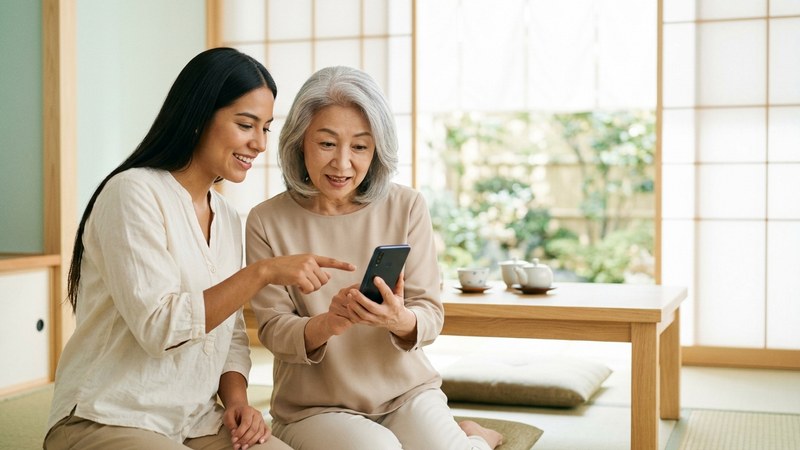
デザインを選べて、宛名も刷れる無料のアプリがあります。App Store(アップストア)か Google Play(グーグルプレイ)で、名前を入れて探してください。
アプリは、その会社のプリンター用です。スマホとプリンターのつなぎ方は、最後の「次のステップ」でご案内しています。
PR|しまうまプリント(写真のカレンダー)
スマホの中のお孫さんの写真で、毎月めくるのが楽しみなカレンダーを作れますよ。

日本郵便の無料のアプリです。裏のデザインを作って、キヤノン・エプソン・ブラザーのプリンターで刷れます。ただし、宛名の面は刷れません。宛名は、上のプリンターの会社のアプリで刷りましょう。
迷いやすいのは「保存」です。2つあります。
写真に入ったほうは、1枚の絵になっています。文字を直したいときは、「マイデザイン」から開いて直してくださいね。
💡 作ったら、まず「保存」
プリンターで刷るのは、保存したデザインです。できあがったら、刷る前に「保存」を押しておきましょう。
ブラザーのアプリなら、スマホの連絡先に入っている住所を、そのまま宛名に使えます。
💡 住所は、スマホの連絡先にも入れておく
iPhone(アイフォーン)では、ブラザーのアプリの住所録を、ファイルにして控えを取ることができません。住所はスマホの連絡先にも入れておきましょう。連絡先は、iCloud(アイクラウド)で新しいiPhoneにも引き継げますよ。
はがきを入れる向きは、プリンターや、入れる場所(下のトレイか、うしろの差しこみ口か)でちがいます。わたしのように、まちがえやすい人は、こうしてみてください。
うまくいったら、残りを入れます。まちがえて刷ったはがきは捨てないで。郵便局で、手数料をはらうと、新しいはがきなどに交換してもらえます。
家で刷る年賀状は、手軽さがいちばんのよいところ。でも、写真をくっきりきれいに出したいなら、お店に頼むほうが上です。わたしも、画質だけはかないませんでした(笑)。
スマホからでも、写真とデザインを選んで、住所を入れるだけ。宛名の印刷や、ポストに出すところまで頼めるところもあります。
👉 年賀状はスマホで注文できます|写真を選んで、宛名もポストもおまかせ
もう一度、結論です。
家にプリンターがあれば、スマホの無料アプリで年賀状の裏も宛名も刷れます。はがきはインクジェット紙を選び、アプリはプリンターの会社のものを使いましょう。裏表は、ふつうの紙で1枚試してから刷ると安心です。
スマホとプリンターをつなぐやり方は、こちらでご案内しています。同じWi-Fi(ワイファイ)につなげば、スマホから印刷できますよ。
👉 スマホの写真を、家のプリンターで印刷する|Wi-Fiでつないで、L判に1枚から
PR|年賀家族(写真の年賀状)
年賀状も、家族の写真で作ってみませんか。