「お荷物をお届けに…」のSMSは押さない|宅配や銀行のふりをした詐欺の見分け方
moriban
あんしんスキル

 この記事は あんしんスキル がお届けしています
記事の中に広告も入っています
「目覚まし時計の電池が切れていて、病院の予約の日に寝坊しかけた」
「お鍋を火にかけたまま、テレビに夢中になって、すっかり忘れてしまって……」
わかります。時間のことは、気をつけていても、ふっと頭からぬけてしまうものですよね。
想像してみてください。朝は、枕もとのスマホが決まった時刻にやさしく起こしてくれる。お昼には「お薬」と書かれた知らせが鳴って、飲み忘れがなくなる。うどんをゆでるときは「3分」と決めておけば、あとはスマホがピピッと教えてくれる。時計とにらめっこしなくても、スマホがかわりに時間を見ていてくれるんです。
「うっかり忘れた」が、ぐっと少なくなりますよ。
✅ 先に結論
アラームもタイマーも、スマホの「時計」のアプリで使えます。決まった時刻に鳴らすなら「アラーム」で「+」、何分後かに知らせるなら「タイマー」で時間を決めて開始。iPhone(アイフォーン)もAndroid(アンドロイド)も、流れはほとんど同じですよ。
PR


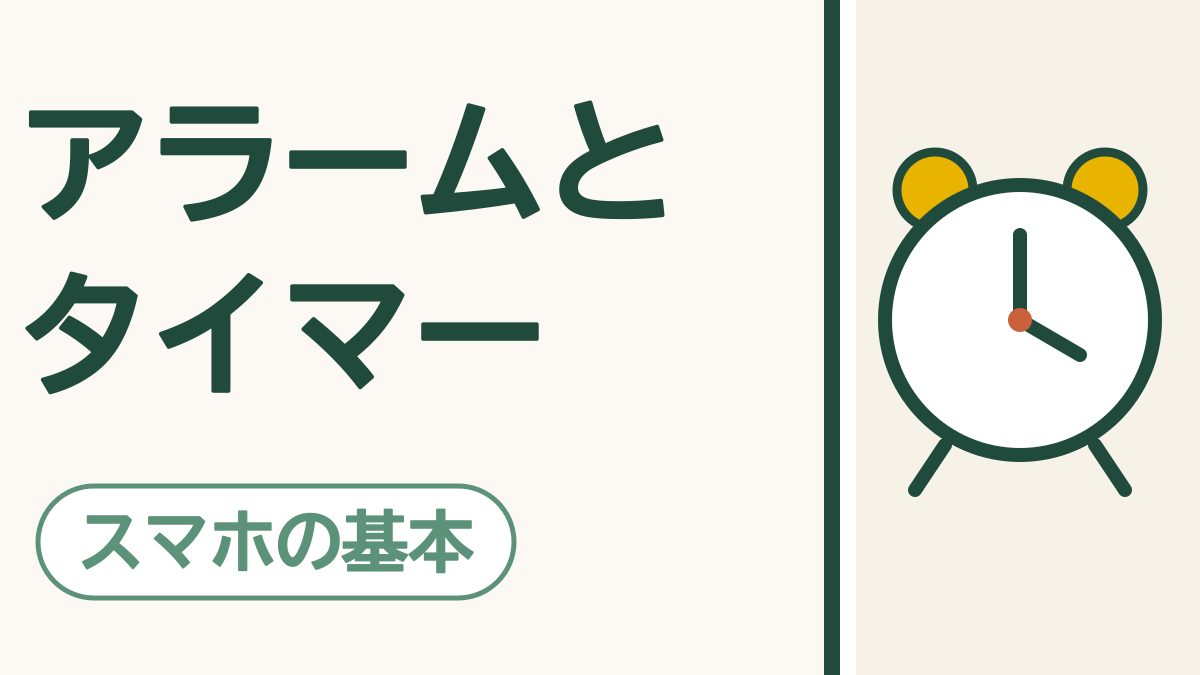
どちらも「時間になったら音で知らせる」しくみです。ちがいは、時間の決め方。
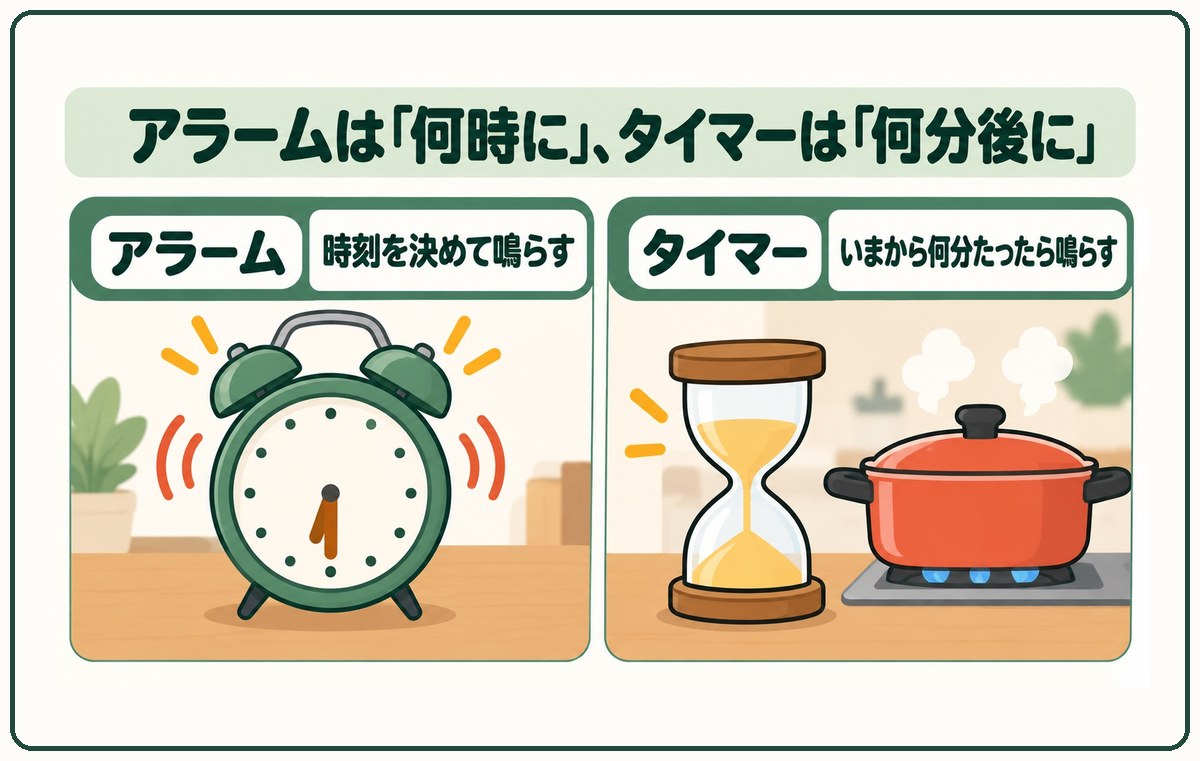
毎朝の目覚ましや、お薬の時間ならアラーム。お料理や、お風呂のお湯はりならタイマー、と覚えておくと迷いません。
どちらも、スマホにはじめから入っている「時計」のアプリの中にあります。新しくアプリを入れる必要はありません。
PR|楽天モバイル
わからないことは、お店で聞きながら決められます。電話は専用のアプリで、電話代を気にせず話せますよ。

わたしは、朝の目覚ましと、お昼の時間を知らせるのに使っています。
iPhoneの目覚ましは、時計のアプリの「アラーム」の中にある「睡眠|起床」に入れています。ふつうのアラームの一覧とは別に出てくるので、はじめは見落としやすいかもしれません。
決まった時間にスマホが教えてくれるので、時計を何度も見なくてすむんです。
Apple(アップル)の説明では、アラームはこう作ります。
時刻を合わせる画面では、こんなことも選べます。
鳴らさない日は、アラームの時刻の横にあるスイッチを押して切っておけばOK(オーケー)。消すことなく、また使いたい日にスイッチを入れ直せます。
📱 お使いのスマホによってちがいます
決定のボタンは、iOS(アイオーエス。iPhoneを動かしているしくみ)のバージョン(新しさの番号)によって、「保存」の文字だったり、チェックのマーク(✓)だったりします。アラームを消すには、Appleの説明では、アラームを左へ指ですべらせて、出てきた削除のボタンを押します。
タイマーも、同じ「時計」のアプリの中です。
これで、数が減りはじめます。ほかのアプリを開いても、画面が暗くなっても、タイマーはちゃんと進んでいますよ。
時間になると、音が鳴ってお知らせ。画面が暗いときも、知らせから「停止」を押せば止まります。
Appleの説明では、1分・5分・10分のように、よく使う長さがはじめから用意されています。一度使った長さも一覧に残るので、次からは押すだけで始められるんです。
PR|mineo(マイネオ)
毎月のスマホ代が軽くなったら、何に使いましょう。あなたのスマホで使えるか、のぞいてみてくださいね。
Androidも、「時計」のアプリを使います。Google(グーグル)の時計のアプリなら、流れはこうです。
鳴っているアラームは「停止」で止まります。「スヌーズ」を押すと、Googleの説明では、10分後にもう一度鳴ります。
タイマーは、同じアプリの下の「タイマー」から。時間を入れて、始めるボタンを押せば動きだします。
⚠️ 注意
Googleの説明では、2つのアラームをとても近い時刻にすると、先のアラームが取り消されてしまうことがあります。目覚ましを2つかけるときは、5分以上あけておくと安心ですよ。
📱 お使いのスマホによってちがいます
Androidは、メーカーによって時計のアプリの見た目やボタンの名前がちがいます。時刻の合わせ方も、数字を回す形や、時計の針を動かす形などいろいろです。分からないときは、お使いのメーカーの案内も見てみてくださいね。
指で数字を合わせるのがたいへんなら、スマホに話しかけてみてください。
iPhoneなら、Siri(シリ)に「朝7時にアラームを設定して」「タイマーを3分にセットして」。Appleの説明にも、こうした頼み方がのっています。
Androidでも、声で頼める機能を使えば、同じように話しかけるだけでかけられることが多いです。
お鍋を見ながら、手がぬれていても大丈夫。声だけで、すぐに始められますよ。
ここは、iPhoneとAndroidで少しちがうところです。
iPhoneは、Appleの説明では、消音モード(マナーモード)にしていても、時計のアラームは鳴ります。夜に音を消して寝ても、朝の目覚ましはちゃんと鳴るので安心ですね。
Androidは、設定によって変わります。Googleの説明では、着信音をサイレント(音なし)にして、バイブレーション(ふるえ)も切っていると、アラームは鳴りません。大事な目覚ましの前の夜は、一度ためしに鳴らしてみると安心です。
📱 お使いのスマホによってちがいます
iPhoneのアラームの音の大きさは、Appleの説明では、設定のアプリの「サウンドと触覚」の中の「アラームとタイマー」で変えられます。Androidの音の大きさの変え方は、メーカーや機種によってちがいます。
アラームが鳴らなかったときは、時刻の横のスイッチが切れていないか見てみてください。午前と午後をまちがえていることも、ときどきあるんです。
音が小さかったときは、アラームの音の大きさを見直してみます。音量のボタンで変わるのは、動画の音のこともありますよ。
アラームが多すぎて分からなくなったときは、使わないものを消してしまいましょう。ラベルに名前をつけておくと、どれが何のアラームか、ひと目で分かります。
💡 ポイント
この記事でご紹介した画面やボタンの名前は、iPhoneとAndroidでちがうことがあります。同じAndroidでも、メーカーや機種によって、名前や場所が少しずつちがうんです。それに、スマホやアプリは時期によって新しくなる(アップデートする)ので、画面の見た目が変わることもあります。見つからないときは、設定の画面の検索の欄に言葉を入れて探してみてくださいね。家族に聞いたり、AI(エーアイ。話しかけると答えてくれるアプリ)に「iPhoneで〇〇の設定はどこ?」と聞いてみたりするのも手ですよ。ただ、AIの答えも、ときどき古かったりまちがっていたりするので、自分の画面と見くらべながら進めると安心です。
もう一度、結論です。
アラームもタイマーも、スマホの「時計」のアプリで使えます。決まった時刻に鳴らすなら「アラーム」で「+」、何分後かに知らせるなら「タイマー」で時間を決めて開始。iPhone(アイフォーン)もAndroid(アンドロイド)も、流れはほとんど同じですよ。
✅ iPhoneなら……
時計 →「アラーム」→「+」→ 時刻を合わせて決定。マナーモードでもアラームは鳴る
✅ Androidなら……
時計 →「アラーム」→「+」→ 時刻を合わせて「OK」。音なし+ふるえなしの設定には気をつける
タイマーは、どちらも「タイマー」で時間を決めて開始するだけです。
⚠️ 注意
スマホの機能やアプリの中身は、変わることがあります。うまくいかないときは、それぞれの公式の案内も確かめてくださいね。
時計を気にして、何度も台所をのぞいて。その気がかりを、スマホにまかせてしまえますよ。
アラームの音が小さいと感じたら、スマホの音の大きさのしくみを知っておくと、ぐっと楽になります。
👉 スマホの音量の変え方|着信音と動画の音は別。分かれば、もう迷いません
PR|Hamee(スマホケース)
スマホを落として画面を割ってしまう方は、思いのほか多いものです。ケースをつけておくだけで防げることも多いので、まだお使いでない方は一度ご覧になってみてください。