モバイルバッテリーの選び方|出かけ先で電池が切れても安心です
moriban
あんしんスキル

お友だちに「このアプリ、便利よ」と教えてもらった。テレビで、気になるアプリを見かけた。
新しいアプリを入れるのは、ちょっとわくわくしますよね。
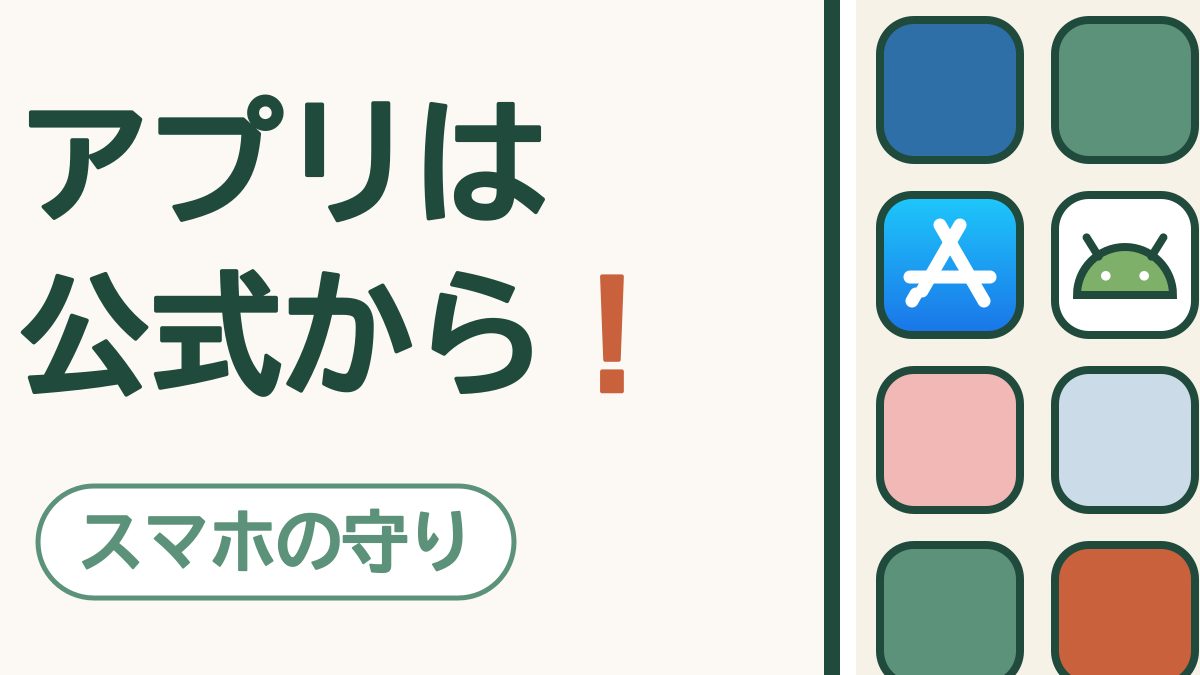
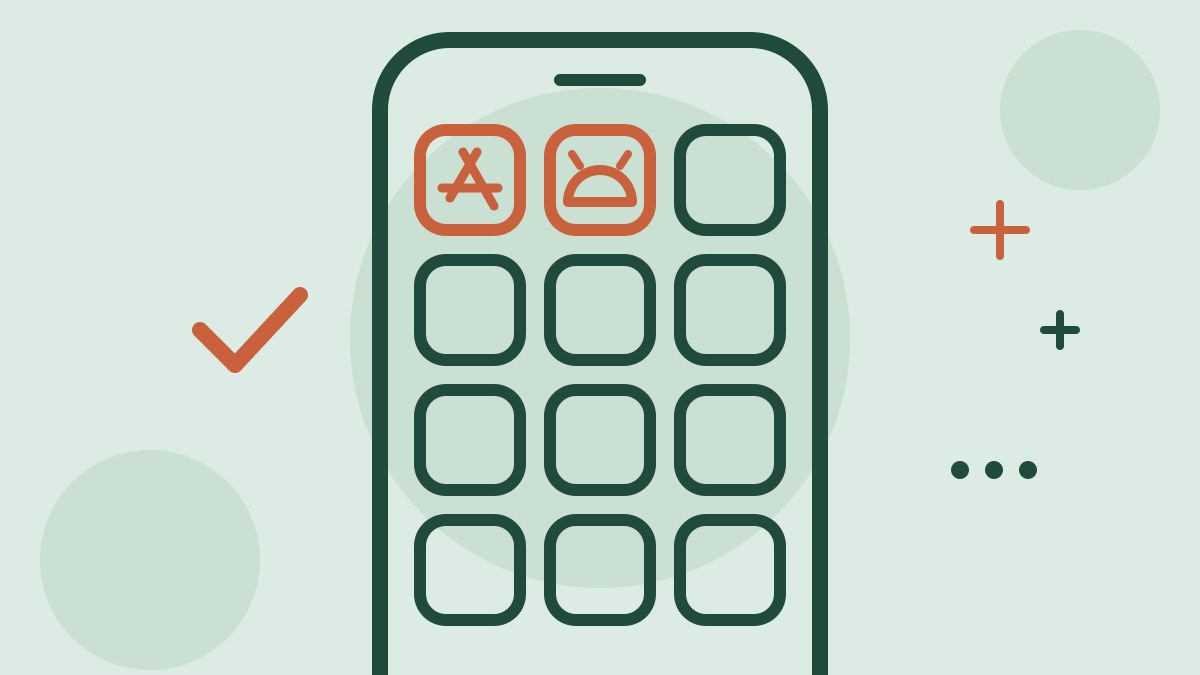
ただ、ひとつだけ覚えておいてほしいことがあるんです。アプリは、いつも「公式のお店」から入れる。
入口をひとつに決めておけば、新しいアプリも、安心して楽しめるようになりますよ。
✅ 先に結論
アプリは、iPhoneなら「App Store」、Androidなら「Google Play」から入れましょう。SMSやホームページで「このアプリを入れて」と言われても、入れないでくださいね。
スマホには、はじめからアプリのお店が入っています。
このお店に並ぶアプリは、お店の人が中身を調べてから並べています。まったく心配がないわけではありませんが、外から入れるより、ずっと安心なんですね。
PR

こんなふうに言われたら、入れないでくださいね。
こうして入れさせるアプリには、スマホの中をのぞいたり、勝手に操作したりするものがあるんです。
ほんとうに必要なアプリなら、自分でお店を開いて、名前で探して入れればいいんですよ。
👉 「お荷物をお届けに…」のSMSは押さない|宅配や銀行のふりをした詐欺の見分け方
👉 「ウイルスに感染しました」と出たら|電話はかけずに画面を閉じれば大丈夫
PR

お店の中でも、名前がそっくりなアプリがまぎれていることがあります。入れる前に、ここだけ見てみてください。

わからなければ、家族に画面を見せて聞いてみましょう。LINEで画面を送ることもできますよ。
⚠️ 注意
無料のアプリでも、入れたあとで「月額」のお金がかかるものがあります。アプリを消しても、お金は止まりません。止め方は、下の記事をどうぞ。
入れたまま使っていないアプリは、ときどき見直してみましょう。
使わないアプリが減ると、スマホの中がすっきりして、知らないうちに何かが動いている心配も減ります。「いつ入れたか覚えていない」アプリがあったら、家族といっしょに確かめてみてくださいね。
💡 ポイント
この記事でご紹介した画面やボタンの名前は、iPhone(アイフォーン)とAndroid(アンドロイド)でちがうことがあります。同じAndroidでも、メーカーや機種によって、名前や場所が少しずつちがうんです。それに、スマホやアプリはアップデートで画面が変わることもあります。見つからないときは、似た名前のところを探してみてくださいね。
もう一度、結論です。
アプリは、iPhoneなら「App Store」、Androidなら「Google Play」から入れましょう。SMSやホームページで「このアプリを入れて」と言われても、入れないでくださいね。
⚠️ 注意
詐欺のやり方や、スマホ・電話のしくみは変わることがあります。この記事をうのみにせず、念のため確かめてから行ってください。
入口がひとつと決まっていれば、迷うことはありません。お友だちにすすめられたアプリも、「お店で探してみるわね」と、にっこり入れられますよ。
スマホの守りの記事を、ひとつのページにまとめました。
👉 スマホの守りのまとめ|詐欺や乗っ取りから、自分とスマホを守る
PR
スマホを落として画面を割ってしまう方は、思いのほか多いものです。ケースをつけておくだけで防げることも多いので、まだお使いでない方は一度ご覧になってみてください。