LINEを人に教えるときのコツ|友人や配偶者に伝えるために
moriban
あんしんスキル

「押しても真っ白なまま」
「開いた途端、すぐ元の画面に戻ってしまう」
急に使えなくなると、驚きますよね。
でも大丈夫。ほとんどは、再起動か更新で直ります。
大事なトークが消えることもありませんので、
慌てずに、上から順に試してみてください。
PR

直し方の前に、これだけお伝えします。
⚠️ 注意
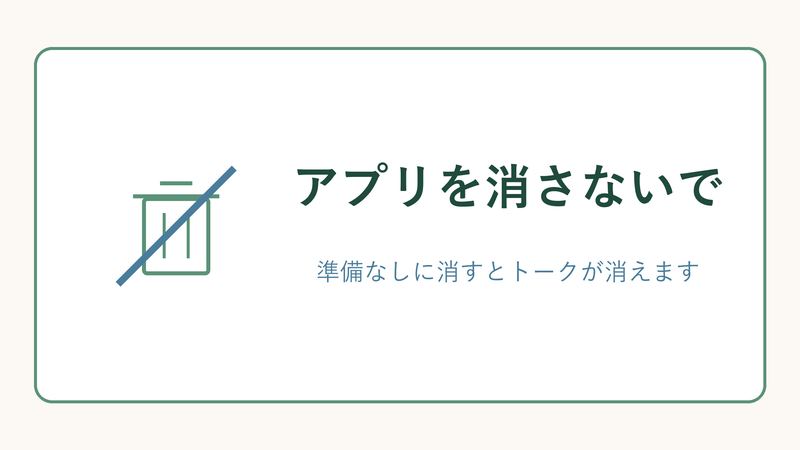
LINEアプリを削除(アンインストール)しないでください。
「入れ直せば直るのでは」と思われるかもしれませんが、
準備なしに削除すると、トークがすべて消えます。
友だちは残りますが、会話の記録は戻りません。
削除は、この記事の最後の手段としてご案内します。
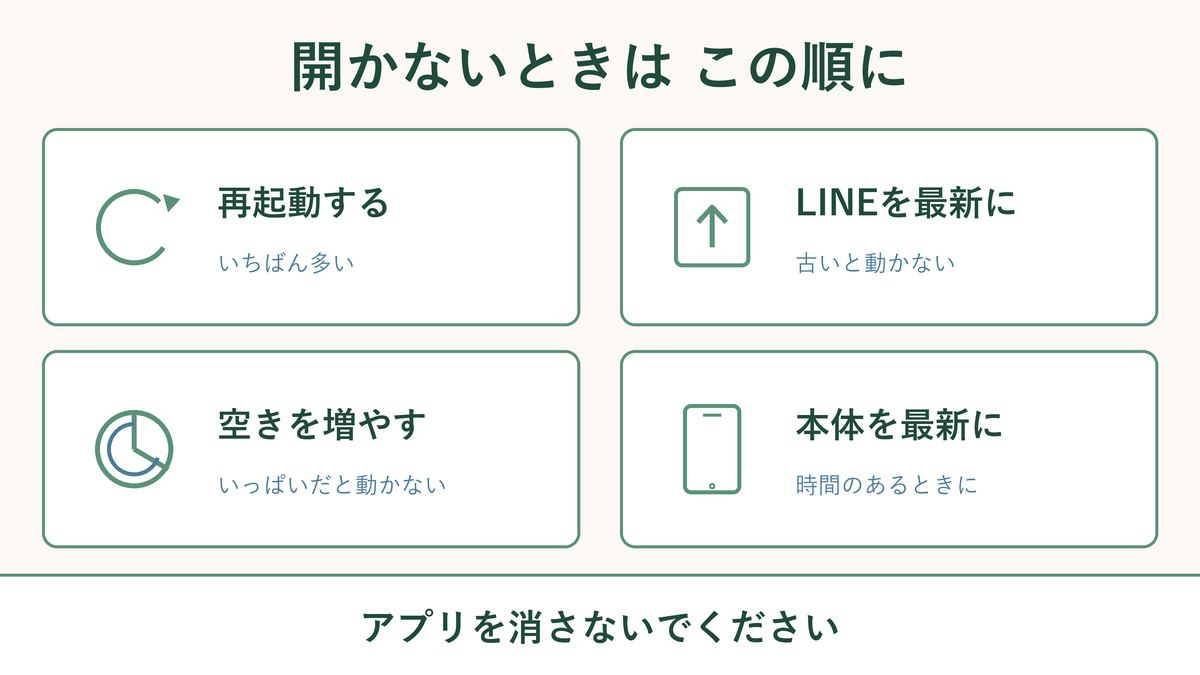
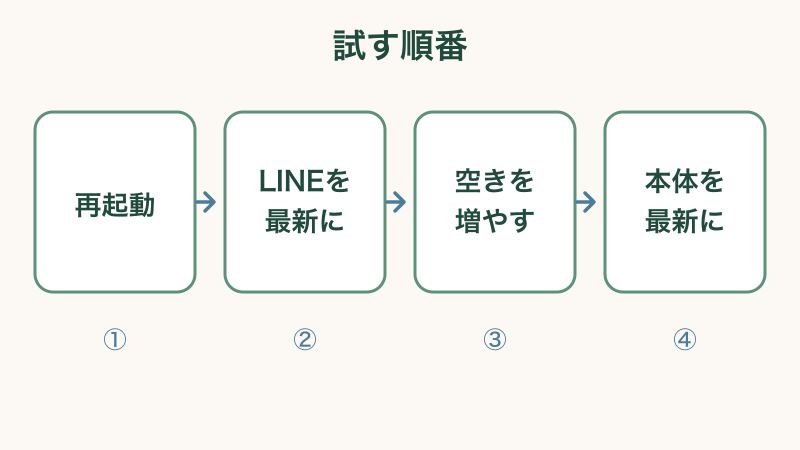
上から順にお試しください。①②で直る方がほとんどです。
| 順番 | やること | 直る割合 |
|---|---|---|
| ① | スマホを再起動する | いちばん多い |
| ② | LINEを最新にする | 次に多い |
| ③ | 空き容量を増やす | ときどき |
| ④ | スマホ本体を最新にする | まれ |
これでたいてい直ります。 まずはここから。
| 手順 | 操作する内容 |
|---|---|
| ① | 音量ボタンとサイドボタンを同時に長押し |
| ② | 「スライドで電源オフ」が出たら右へスライド |
| ③ | 画面が消えて30秒待つ |
| ④ | サイドボタンを長押しして電源を入れる |
| 手順 | 操作する内容 |
|---|---|
| ① | 電源ボタンを長押し |
| ② | 「再起動」をタップ |
💡 ポイント
再起動は、スマホの調子が悪いときの万能薬です。
LINEに限らず、動きが遅いときにも効きますよ。
月に一度くらい、何もなくてもやっておくとよいです。
古いままだと、動かなくなることがあります。
| 機種 | 手順 |
|---|---|
| iPhone | 「App Store」→ 右上の自分のマーク → LINEの横に「アップデート」があれば押す |
| Android | 「Playストア」→ 右上の自分のマーク → 「アプリとデバイスの管理」→ 更新があれば押す |
⚠️ 注意
更新にはWi-Fiを使ってください。
外の電波だと通信量を大きく使うことがあります。
PR

スマホがいっぱいだと、アプリが動けません。
| 機種 | 確認するところ |
|---|---|
| iPhone | 設定 → 一般 → iPhoneストレージ |
| Android | 設定 → ストレージ |
残り1GB(ギガ)を切っていたら、少なすぎます。
| やること | 効果 |
|---|---|
| 写真を整理する | いちばん効きます |
| 使っていないアプリを消す | 意外と溜まっています |
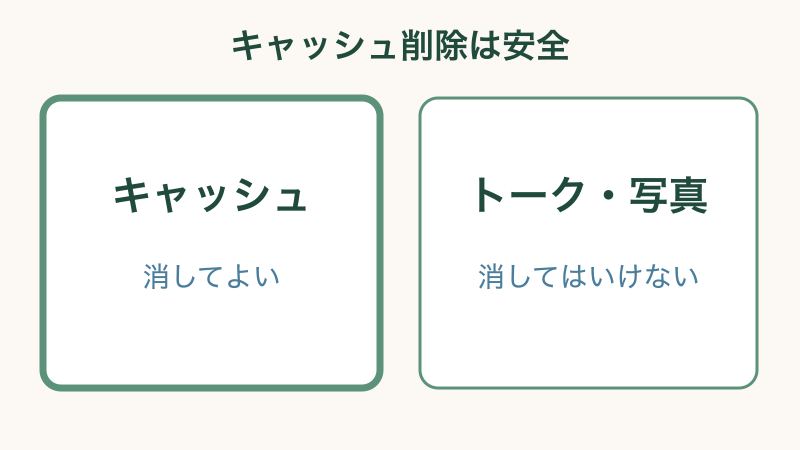
| LINEのキャッシュを削除 | 下で説明します |
トークは消えません。 安心して大丈夫です。
| 手順 | 操作する内容 |
|---|---|
| ① | 「ホーム」→右上の歯車 |
| ② | 「トーク」をタップ |
| ③ | 「データの削除」をタップ |
| ④ | 「キャッシュ」だけにチェックを入れる |
| ⑤ | 「選択したデータを削除」 |
⚠️ 注意
「トーク」や「写真」にはチェックを入れないでください。
そちらを消すと、会話や写真が消えてしまいます。
「キャッシュ」だけにしてください。
これはまれですが、本体が古すぎると新しいLINEが動かないことがあります。
| 機種 | 確認するところ |
|---|---|
| iPhone | 設定 → 一般 → ソフトウェアアップデート |
| Android | 設定 → システム → システムアップデート |
⚠️ 注意
本体の更新は時間がかかり、途中で止められません。
充電しながら、時間のあるときに行ってください。
ここまでで直らない場合は、次の順で考えてください。
| 状況 | どうするか |
|---|---|
| 他のアプリも調子が悪い | 本体の問題。ショップで相談 |
| LINEだけおかしい | 入れ直しを検討(下記の準備が必須) |
| 何年も前のスマホ | 本体の買い替え時かもしれません |
⚠️ 注意
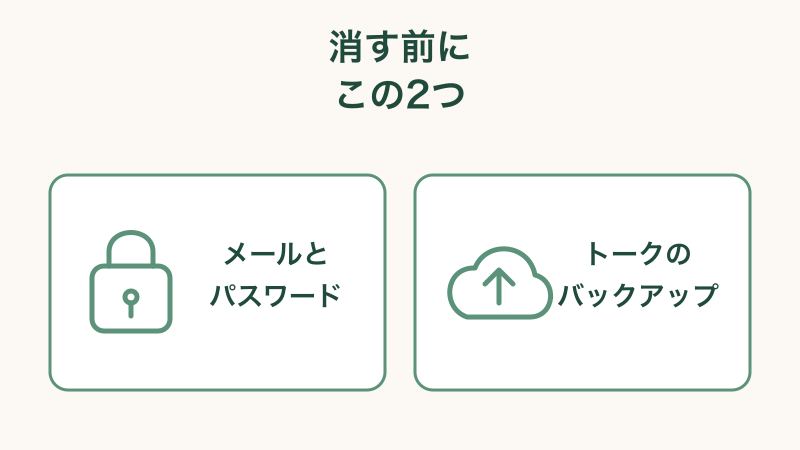
アプリを消す前に、この2つを必ず確認してください。
この2つが無いまま消すと、元に戻せません。
やり方は「LINEの引き継ぎ」の記事で詳しくご説明しています。
ご自分で解決しようとして、何時間も悩む必要はありません。
携帯ショップや家電量販店で相談できます。
| 相談先 | 特徴 |
|---|---|
| 契約している携帯ショップ | いちばん気軽。予約すると待たずに済みます |
| 家電量販店のスマホ相談 | 契約がなくても相談できることが多い |
| ご家族 | 電話でも解決することがあります |
💡 ポイント
「こんなことで聞いてもいいのかしら」と遠慮しなくて大丈夫です。
お店の方は、こうした相談を毎日受けています。
慌てないことが、いちばん大事です。
トークが消えたわけではありませんので、落ち着いて試してみてくださいね。
万が一に備えて、引き継ぎの準備をしておくと安心です。
PR
写真や動画をやりとりするようになると、通信量が思ったより増えるものです。毎月の料金が上がってきたと感じる方は、料金プランを一度見直してみるのもよいかもしれません。