調べたいことをネットで検索する|言葉を入れるだけで、知りたい答えが見つかります
moriban
あんしんスキル


 この記事は あんしんスキル がお届けしています
記事の中に広告も入っています
「電話が鳴ったけど、番号しか出なくて、だれだか分からない」
「かけるたびに手帳を開いて、番号を1つずつ押して……。途中でまちがえて、またはじめから」
わかります。数字の並びだけでは、だれからの電話か、すぐには見分けられませんよね。
想像してみてください。電話が鳴って、画面に「◯◯クリニック」と名前が出る。「あ、予約の件ね」と、落ち着いて出られる。娘さんにかけたいときは、名前を押すだけ。手帳をめくることも、番号を押しまちがえることもありません。一度登録すれば、スマホがずっと覚えておいてくれるんです。
「この番号、だれだったかしら」が、ぐんと減りますよ。

✅ 先に結論
電話帳への登録は、「連絡先」や「連絡帳」のアプリで「+」を押し、名前と電話番号を入れて保存するだけです。iPhone(アイフォーン)もAndroid(アンドロイド)も、流れは同じ。かかってきた電話の番号から、そのまま登録することもできますよ。
PR


スマホの電話帳は、「連絡先」と呼ばれることが多いです。紙の住所録や、電話の横に置いていた手帳と同じ役目をしてくれます。
ちがうのは、スマホが番号を覚えて、かわりに使ってくれるところ。
入れるのは、名前と電話番号だけでも大丈夫。ほかの欄は、空いたままでかまいません。
PR|楽天モバイル
わからないことは、お店で聞きながら決められます。電話は専用のアプリで、電話代を気にせず話せますよ。

わたしは、Google(グーグル)とApple(アップル)の両方のアカウントを持っています。だから、連絡先を登録するときは、どちらに入れるかに気をつけているんです。
わたしはアカウントをGoogleでまとめているので、連絡先もGoogleのアカウントに登録しています。両方のアカウントがある方は、どちらに入れるか決めておくと、あとで迷わずにすみますよ。
iPhoneには、「連絡先」というアプリがはじめから入っています。人の形の絵がついたアプリです。
これで登録はおしまい。一覧に、いま入れた名前が並んでいれば大丈夫です。
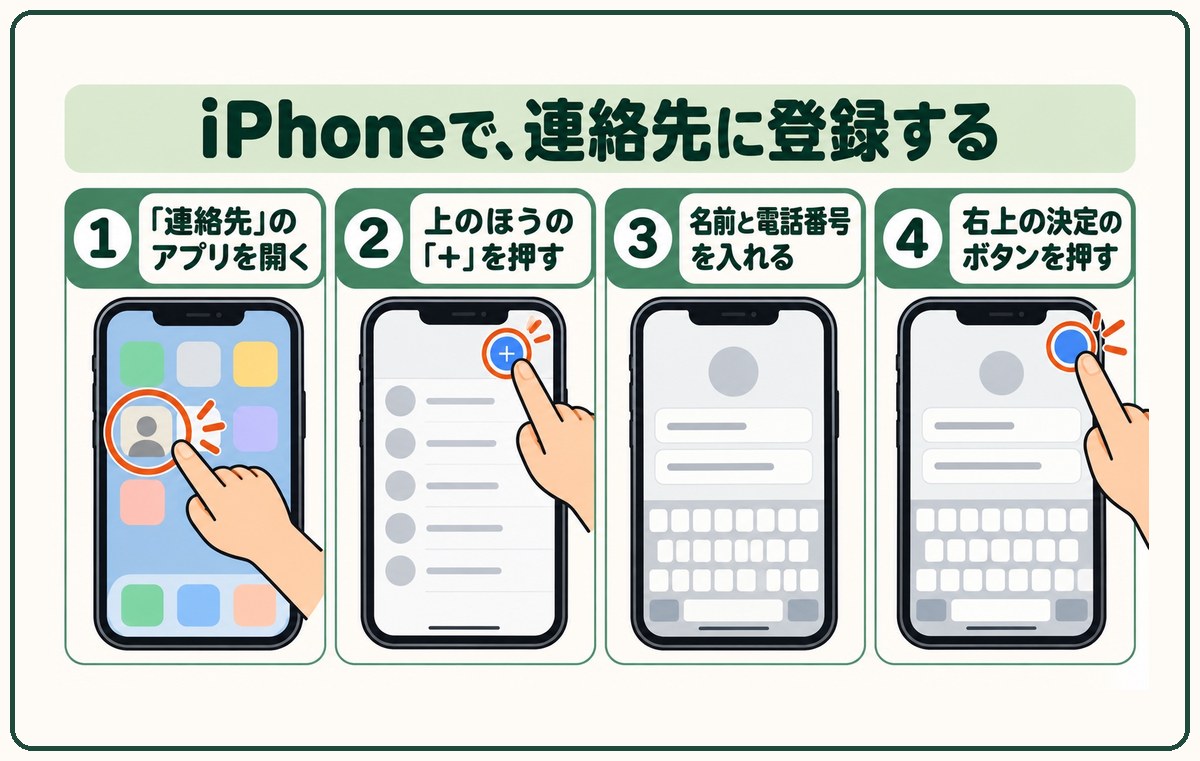
電話のアプリを開いて、下の「連絡先」から入っても、同じ画面になります。
📱 お使いのスマホによってちがいます
Appleの説明では、連絡先のアプリで「+」を押し、名前や電話番号を入れてから、決定のボタンを押します。このボタンは、iOS(アイオーエス。iPhoneを動かしているしくみ)のバージョン(新しさの番号)によって、「完了」の文字だったり、チェックのマーク(✓)だったりします。電話のアプリの下の並びも、バージョンによって変わることがあるんです。
Androidでは、「連絡帳」や「連絡先」という名前のアプリを使います。電話のアプリの中から開ける機種も多いですね。
Googleの説明では、こんな流れです。
保存を押したら、名前と番号が出た画面に変わります。それが、登録できたしるしですよ。

💡 ポイント
Googleの説明では、Googleのアカウントに保存した連絡先は、ほかのAndroidのスマホにも同じように入ります。スマホを買いかえたときにも、電話帳を一から作り直さずにすむので安心です。
📱 お使いのスマホによってちがいます
アプリの名前は、メーカーによって「連絡帳」「連絡先」「電話帳」などいろいろです。はじめて登録するときに、どこに保存するか(スマホの中か、Googleのアカウントか)をたずねられる機種もあります。迷ったら、Googleのアカウントを選んでおくと、買いかえのときに引きつぎやすいことが多いです。
PR|mineo(マイネオ)
毎月のスマホ代が軽くなったら、何に使いましょう。あなたのスマホで使えるか、のぞいてみてくださいね。
番号を打ちこむのがたいへんなら、もっと楽な方法があるんです。
かかってきた電話や、自分がかけた電話は、電話のアプリの「履歴」に残っています。そこから、番号を打たずに登録できるんですよ。
iPhoneなら、電話のアプリを開いて、通話の一覧(履歴)で、登録したい番号の横にある「i」のマークを押します。「i」を押すと、電話はかからずに、その番号のくわしい画面が出ます。そこで「新規連絡先を作成」を押して、名前を入れたらできあがり。番号の行そのものを押すと、そのまま電話がかかってしまうので、気をつけてくださいね。

⚠️ 注意
履歴には、知らない番号や海外からの番号が残っていることもあります。まちがってかけ直すと、詐欺の相手につながったり、高い通話料がかかったりすることも。電話をかけるときは、履歴からではなく、連絡先から名前でさがしてかけると安心ですよ。
Androidも、電話のアプリの履歴から番号を押すと、「連絡先に追加」のようなボタンが出ることが多いです。
番号はスマホがそのまま写してくれるので、数字のまちがいがありません。病院や薬局から一度かかってきたら、その場で登録しておくと、次から名前で分かりますね。
📱 お使いのスマホによってちがいます
iPhoneの「通話」の一覧の場所や、番号を押したときの出かたは、iOSのバージョンで変わることがあります。番号の横の「i」のマークを押すと、登録のボタンが出てくる形も。Androidは、メーカーによってボタンの名前がちがいます。
登録する名前は、自分が分かればそれで十分。戸籍の名前どおりでなくてかまいません。
前に同じ言葉をつけておくと、一覧で並んで見つけやすくなります。
📱 お使いのスマホによってちがいます
名前の欄の近くに、ふりがな(よみがな)を入れる欄があることが多いです。入れておくと、一覧が五十音順にきれいに並びやすくなります。欄の名前や場所は、機種やバージョンでちがいます。
登録したはずの名前が見当たらないときは、最後の「完了」や「保存」を押す前に、画面を閉じてしまったのかもしれません。もう一度、はじめから入れてみてください。
電話がかかってきても名前が出ないときは、番号がちがっていることがあります。市外局番の「0」が抜けていないか、見直してみてくださいね。
同じ人が2つ並んでしまったときも、困ることはありません。使わないほうを、あとで消せば大丈夫です。
⚠️ 注意
電話帳には、家族や知り合いの番号がたくさん入っています。アプリから「連絡先へのアクセスを許可しますか?」とたずねられたら、そのアプリに本当に必要かを考えてから答えてくださいね。名前の出ない知らない番号からの電話は、あわてて出なくても大丈夫です。
💡 ポイント
この記事でご紹介した画面やボタンの名前は、iPhoneとAndroidでちがうことがあります。同じAndroidでも、メーカーや機種によって、名前や場所が少しずつちがうんです。それに、スマホやアプリは時期によって新しくなる(アップデートする)ので、画面の見た目が変わることもあります。見つからないときは、設定の画面の検索の欄に言葉を入れて探してみてくださいね。家族に聞いたり、AI(エーアイ。話しかけると答えてくれるアプリ)に「iPhoneで〇〇の設定はどこ?」と聞いてみたりするのも手ですよ。ただ、AIの答えも、ときどき古かったりまちがっていたりするので、自分の画面と見くらべながら進めると安心です。
もう一度、結論です。
電話帳への登録は、「連絡先」や「連絡帳」のアプリで「+」を押し、名前と電話番号を入れて保存するだけです。iPhone(アイフォーン)もAndroid(アンドロイド)も、流れは同じ。かかってきた電話の番号から、そのまま登録することもできますよ。
✅ iPhoneなら……
連絡先のアプリ →「+」→ 名前と番号 →「完了」(✓のマークのことも)
✅ Androidなら……
連絡帳のアプリ → 右下の「+」→ 名前と番号 →「保存」
かかってきた番号は、電話のアプリの履歴から、打たずに登録できます。
⚠️ 注意
スマホの機能やアプリの中身は、変わることがあります。うまくいかないときは、それぞれの公式の案内も確かめてくださいね。
手帳をめくって、番号をたしかめて、1つずつ押す。その手間が、名前をひと押しで終わるようになりますよ。
登録ができたら、その名前から電話をかけてみましょう。かけ方と受け方は、こちらで確かめられます。
👉 スマホの電話のかけ方・受け方|緑でつながり、赤で切れます
PR|Hamee(スマホケース)
スマホを落として画面を割ってしまう方は、思いのほか多いものです。ケースをつけておくだけで防げることも多いので、まだお使いでない方は一度ご覧になってみてください。