高齢者でも簡単!スマホの電話のかけ方・受け方をわかりやすく解説
moriban
あんしんスキル

「家族からの連絡に気づかなかった」
「音が鳴らないので、あとから見て慌てた」
LINEの通知が来ないのは、とても困りますよね。
原因はいくつかありますが、確かめる順番さえ知っていれば、たいてい直ります。
上から順に見ていきましょう。

PR

慌てて設定をあちこち触ると、かえって分からなくなります。
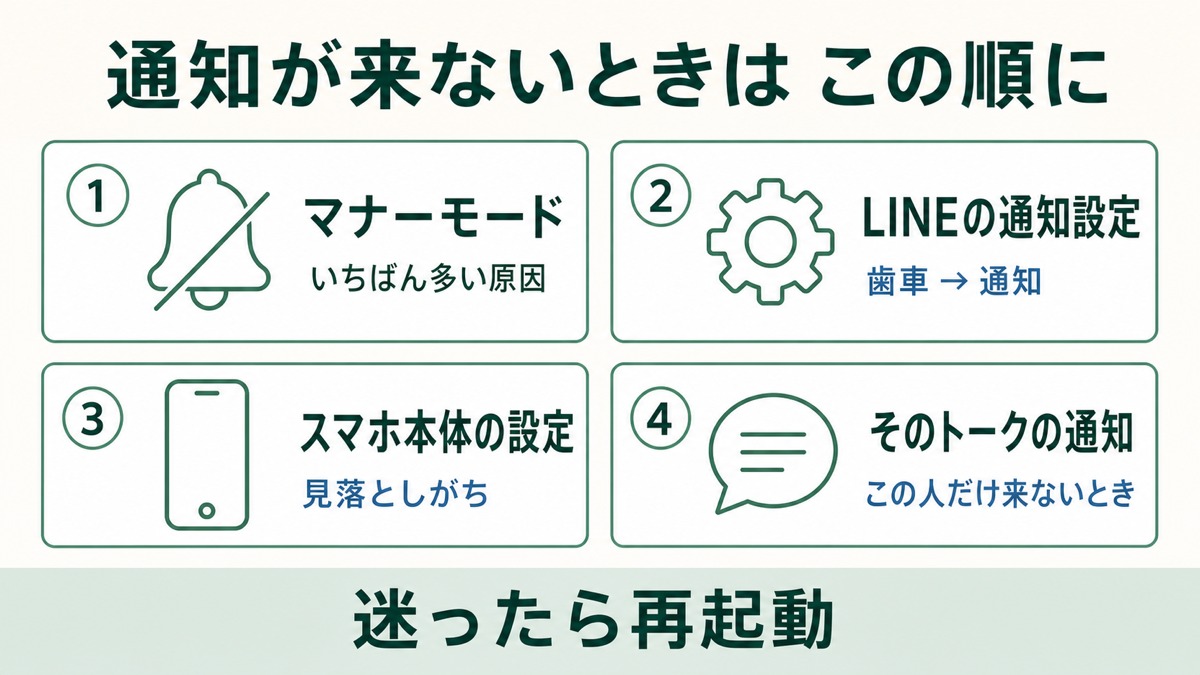
上から順に確かめてください。
| 順番 | 確かめるところ | よくある原因 |
|---|---|---|
| ① | マナーモード | いちばん多い原因 |
| ② | LINEアプリの通知設定 | 何かの拍子に切れていた |
| ③ | スマホ本体の通知設定 | LINEだけ許可されていない |
| ④ | そのトークの通知 | 前に自分で切っていた |
💡 ポイント
①だけで直ることが、いちばん多いです。
まずはここから確かめてください。
これがもっともよくある原因です。
本体の左側の上のほうに、小さなスイッチがあります。
オレンジが見えていたら、スイッチを画面側に倒してください。
音量ボタンを押すと、画面に音量の表示が出ます。
そこにベルのマークがあるので、斜線が入っていないか確かめてください。
⚠️ 注意
機種によっては「サイレント」「おやすみモード」が
オンになっていることもあります。あわせて確認してください。
次に、LINEアプリの中の設定です。
| 手順 | 操作する内容 |
|---|---|
| ① | LINEを開いて「ホーム」をタップ |
| ② | 右上の歯車のマークをタップ |
| ③ | 「通知」をタップ |
| ④ | いちばん上のスイッチがオン(緑)になっているか確認 |
ここが灰色になっていたら、タップして緑にしてください。
💡 ポイント
この画面では、通知音の種類も選べます。
「音が小さくて気づかない」という方は、聞き取りやすい音に変えてみてください。

PR

LINEの中がオンでも、スマホ本体のほうで止まっていることがあります。
| 手順 | 操作する内容 |
|---|---|
| ① | ホーム画面の「設定」(歯車)を開く |
| ② | 「通知」をタップ |
| ③ | 一覧から「LINE」を探してタップ |
| ④ | 「通知を許可」をオンにする |
| 手順 | 操作する内容 |
|---|---|
| ① | 「設定」を開く |
| ② | 「アプリ」→「LINE」をタップ |
| ③ | 「通知」をタップ |
| ④ | オンにする |
⚠️ 注意
この③を見落とす方がとても多いです。
LINEの中の設定だけを見て「オンなのにおかしい」となりがちですが、
本体側で止まっていることがあります。
「他の人からは通知が来るのに、この人だけ来ない」というときは、
そのトークだけ通知オフになっています。
トークの一覧で、そのトークにベルに斜線のマークが付いていないか見てください。
| 手順 | 操作する内容 |
|---|---|
| ① | そのトークを開く |
| ② | 右上の三本線のマークをタップ |
| ③ | 「通知オン」をタップして戻す |
💡 ポイント
グループが多いと、以前に自分で切ったことを忘れがちです。
「この人だけ来ない」ならここ、と覚えておいてください。

ここまで確かめても直らない場合は、次を試してください。
| 試すこと | やり方 |
|---|---|
| スマホを再起動する | 電源を切って、入れ直す。これで直ることは多いです |
| LINEを最新にする | 古いままだと不具合が出ることがあります |
| 通信を確認する | Wi-Fiや電波が届いていないと通知は届きません |
💡 ポイント
迷ったら、まず再起動。
原因が分からなくても、これで直ることがよくあります。

大事な連絡を見逃さないよう、一度ゆっくり確かめてみてください。
一度直してしまえば、あとは安心ですよ。
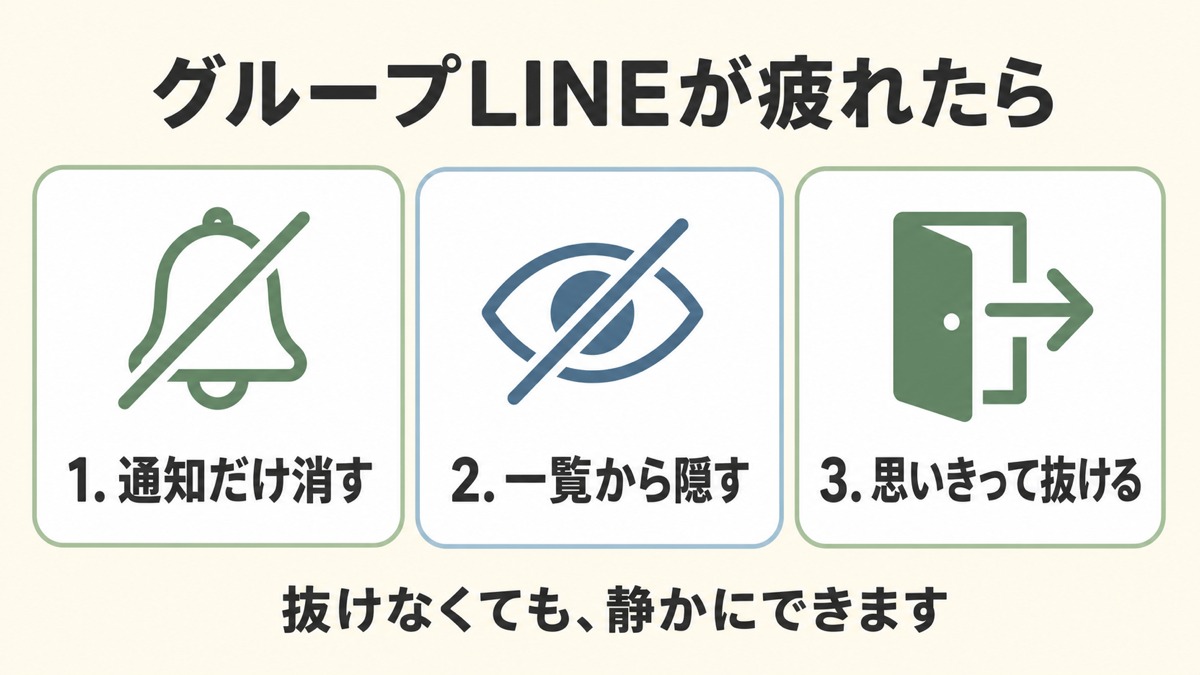
反対に「通知が多すぎて疲れる」という方は、
グループの通知だけを静かにする方法もあります。
PR
写真や動画をやりとりするようになると、通信量が思ったより増えるものです。毎月の料金が上がってきたと感じる方は、料金プランを一度見直してみるのもよいかもしれません。