スマホの文字の入れ方|キーボードの切りかえと、小さい「っ」や濁点の出し方
moriban
あんしんスキル

 この記事は あんしんスキル がお届けしています
記事の中に広告も入っています
スマホを開くたびに、番号を打つ。急いでいるときほど打ちまちがえて、もう一度。そんなこと、ありませんか。
でも、こうだったらどうでしょう。
手に取って、指をそっとのせるだけ。画面を見るだけで、すっと開く。指や顔を一度登録しておけば、スマホは番号を打たずに開けるようになります。
登録は数分で終わりますよ。いっしょにやってみましょうね。

✅ 先に結論
ホームボタンのあるiPhoneは指、ないiPhoneは顔、Androidは機種によって指紋や顔で開けます。「設定」で一度登録すれば、番号を打たずに開けます。うまく開かないときは、指とボタンをふく・ボタン全体をおおう・別の指を足す、を試します。
PR

わたしのiPhoneは、ホームボタンに指をのせて開くタイプです。
使っていて気づいたのは、すぐに開く指と、なかなか読んでくれない指があることです。何度のせても開かない指があって、そのたびに番号を打つことになりました。
いまは、すぐに開く指だけを使っています。それだけで、毎日ずいぶん楽になりましたよ。
うまくいかない指があっても、だいじょうぶ。開く指を使えばいいんです。
PR|楽天モバイル
わからないことは、お店で聞きながら決められます。電話は専用のアプリで、電話代を気にせず話せますよ。

指で開くか、顔で開くかは、スマホによってちがいます。
どれも、先に画面ロックの番号を決めておく必要があります。指や顔で開けないときは、この番号で開くからです。番号の決め方は、スマホの画面ロックはかけておこう|なくしても、中を見られないためにでご紹介しています。
先に、指とホームボタンを、きれいで乾いた状態にしておきます。
指は5つまで登録できます。登録した指は、押すと名前を変えられて、「指紋を削除」で消すこともできますよ。

💡 ポイント
右手の親指と左手の親指など、ふだんスマホを持つ指を何本か登録しておくと、どちらの手で持っても開けて便利です。わたしのように、読みにくい指があるときは、すぐ開く指を使えば大丈夫ですよ。
Apple(アップル)の案内では、こんな順番で試すようにすすめています。
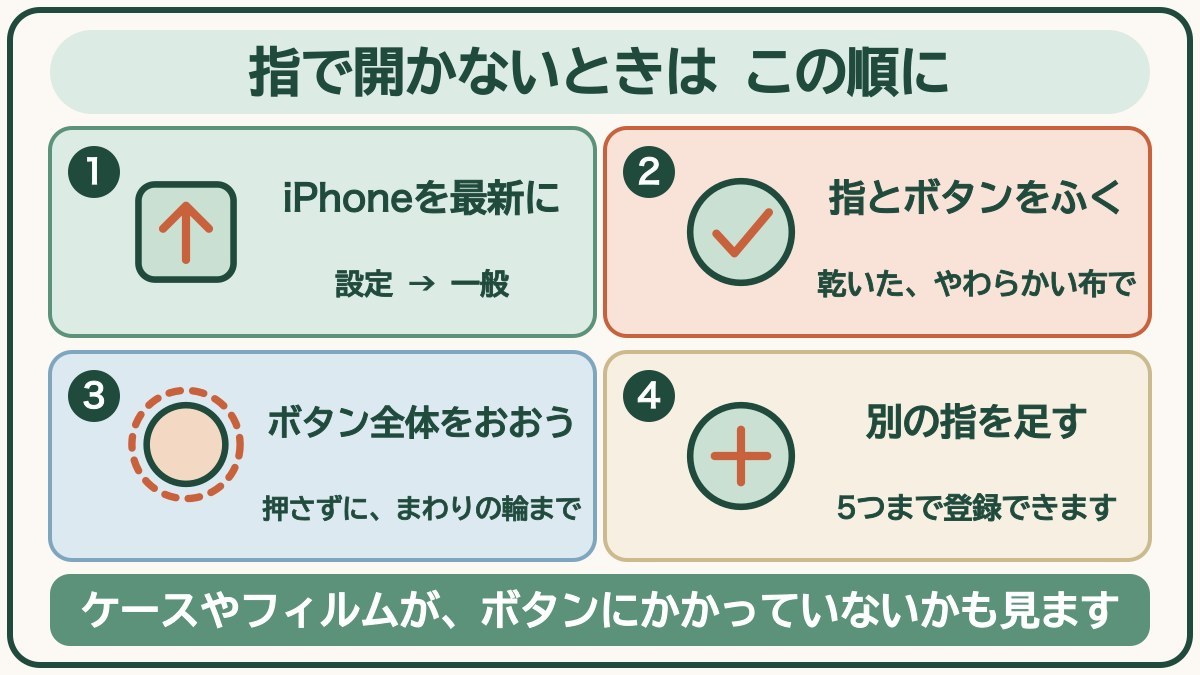
指が乾燥していたり、切り傷があったりしても、読みにくくなることがあります。冬に開きにくい日があるのは、そのせいかもしれませんね。
PR|mineo(マイネオ)
毎月のスマホ代が軽くなったら、何に使いましょう。あなたのスマホで使えるか、のぞいてみてくださいね。
ホームボタンのないiPhoneは、画面を見るだけで開きます。
登録のしかた:「設定」→「Face IDとパスコード」→「Face IDを設定」と進みます。明るい場所で、スマホをたてに持ちます。画面の丸の中に顔を入れて、頭をゆっくり、円をかくように動かします。これを2回くり返せばおしまいです。
メガネのとき:ふつうのメガネやコンタクトレンズなら、そのまま開くように作られています。開きにくいときは、メガネをかけたまま「もう一つの容姿を設定」で、もう1つの顔として登録できます。光の反射をおさえるサングラス(偏光サングラス)は、顔を読みとる光をさえぎって、開きにくくなることがあります。
マスクのとき:iPhone 12以降の機種で、iOS(アイオーエス)が15.4以降なら、「マスク着用時Face ID」をオンにすると、マスクをしたままでも開けます。目のまわりが見えていることが条件です。
顔で開かないとき:上の黒いカメラのところを、やわらかい布でふきます。ケースやフィルムがかかっていないか、目・鼻・口がカメラに映っているかも見てください。顔からスマホまでは、25〜50センチくらいはなすのがめやすです。
Androidは、メーカーや機種によって、場所や名前がちがいます。ここでは、Google(グーグル)が作っているPixel(ピクセル)と、Galaxy(ギャラクシー)の例をご紹介します。
指紋は、Pixelなら4つまで(Pixel Foldは5つまで)、Galaxyなら4つまで(機種によっては3つ)登録できます。
指で開かないときは、Googleの案内では、登録したときと同じ指を使う、開くまでしっかり長押しする、画面をきれいにする、などがすすめられています。指が乾燥しすぎているときは、少しだけしめらせると読みやすくなることがあります。保護シートを貼る前に登録した指や、シートを貼りかえたあとで読みにくいときは、ほかを試してもだめなら、指をいったん消して登録しなおしてみてくださいね。
📱 お使いのスマホによってちがいます
Androidの顔認証は、GoogleとSamsung(サムスン)の案内で、双子など顔のよく似た人だと開いてしまうことがあると書かれています。Samsungの案内では、顔の写真で開くことがあり、指紋や番号より安全さでおとるとも書かれています。Pixelでは、暗い場所やサングラスのときは使えないことがあるので、指紋といっしょに使うことがすすめられています。見つからないときは、「設定」の検索の欄に「指紋」や「顔」と入れてみてくださいね。
指や顔を登録していても、ときどき番号を聞かれることがあります。こわれたわけではありません。
iPhoneでは、たとえば次のようなときです。
Androidでも、何回か読みとれなかったときや、入れなおしたあとなどに、番号やパターンを聞かれます。

⚠️ 注意
指や顔で開けるようになると、番号を打つことがへって、忘れやすくなります。番号を忘れたときのことは、スマホの画面ロックはかけておこうの「番号を忘れてしまったら」をご覧くださいね。
もう一度、結論です。
ホームボタンのあるiPhoneは指、ないiPhoneは顔、Androidは機種によって指紋や顔で開けます。「設定」で一度登録すれば、番号を打たずに開けます。うまく開かないときは、指とボタンをふく・ボタン全体をおおう・別の指を足す、を試します。
指や顔で開けるようにしておくと、毎日のスマホがぐっと楽になります。
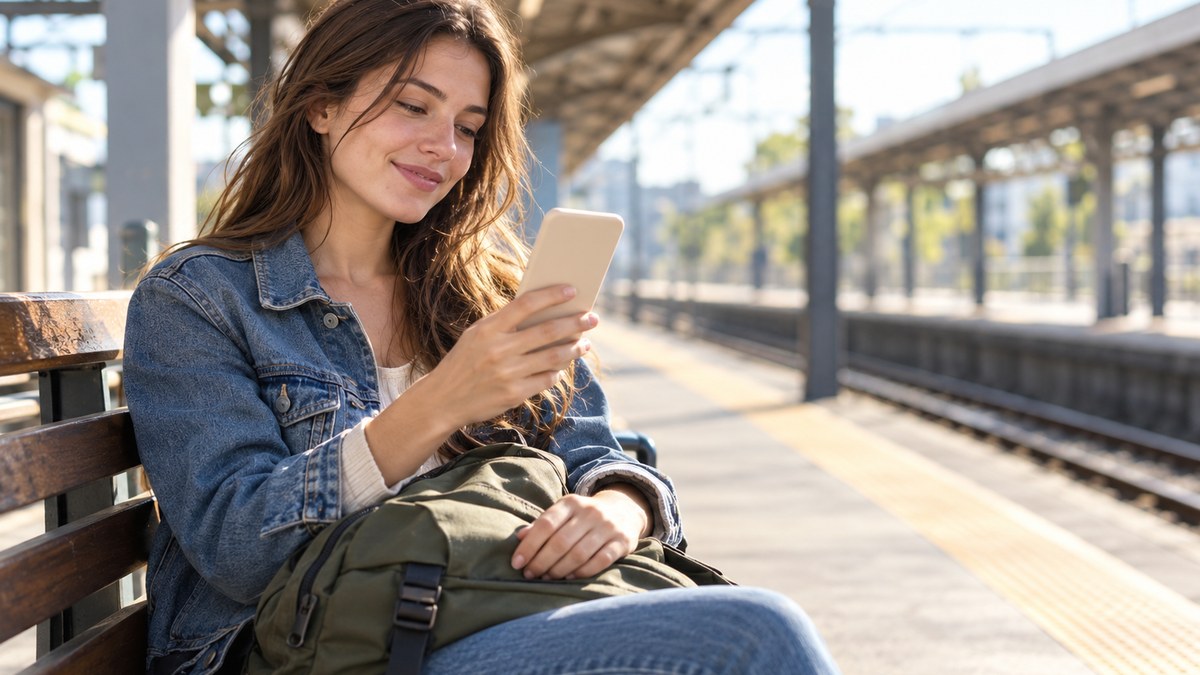
読みにくい指があっても、大丈夫。開く指を見つけたら、それがあなたのいちばんの鍵ですよ。
次は、指や顔で開けないときに使う、画面ロックの番号のことを見ておきましょう。
👉 スマホの画面ロックはかけておこう|なくしても、中を見られないために
PR|Hamee(スマホケース)
スマホを落として画面を割ってしまう方は、思いのほか多いものです。ケースをつけておくだけで防げることも多いので、まだお使いでない方は一度ご覧になってみてください。