停電のとき、スマホの充電はどうする?|家に置いておく大きなバッテリー
moriban
あんしんスキル

 この記事は あんしんスキル がお届けしています
記事の中に広告も入っています
「画面を写真にできるって聞いたけど、どのボタンを押すの?」
「やってみたら、音が大きくなっただけ。画面が真っ暗になったこともあって……」
わかります。ボタンを2つ同時に、と言われても、指がなかなか合わないものですよね。
想像してみてください。ネットで見つけたお店の地図。やっと取れた病院の予約の画面。それを、ボタンをカシャッと押すだけで1枚の写真に。出かけた先で、写真のアプリを開けば、さっきの画面がすぐに出てくる。紙に書き写さなくても、画面ごと手もとに残しておけるんです。
「あとでもう一度見たい画面」を、もう探し回らなくてすみます。

✅ 先に結論
スクリーンショットは、2つのボタンを同時に押して、すぐ離すだけで撮れます。iPhone(アイフォーン)は「サイドボタン」と「音量を上げるボタン」、Android(アンドロイド)は「電源ボタン」と「音量を下げるボタン」。撮った画面は、写真のアプリに入りますよ。
PR


「スクリーンショット」は、いまスマホに映っている画面を、そのまま1枚の写真にするしくみです。短く「スクショ」とも呼ばれます。
カメラで撮るのとは、ちがいます。カメラのレンズは使いません。スマホが、自分の画面をそっくり写しとってくれるんです。
だから、指の影も、光の反射も入りません。文字もくっきり。小さな字も、写真を指で広げれば大きくして読めます。
撮れるものは、たとえばこんな画面です。
PR|楽天モバイル
わからないことは、お店で聞きながら決められます。電話は専用のアプリで、電話代を気にせず話せますよ。

わたしがスクショを撮るのは、ネットで手続きをしたあとが多いです。画面に出た受付番号を、そのまま写真として残しておけるので安心なんです。
もうひとつは、AI(エーアイ)に相談するとき。操作や設定で分からないことがあったら、その画面をスクショして見せています。そのときは、名前や住所などの個人情報が写っていない画面だけにしていますよ。
いまのiPhoneは、画面の下に丸いボタンがない形がほとんどです。その場合は、2つのボタンを使います。
この2つを、同時に押して、すぐ離す。これだけです。
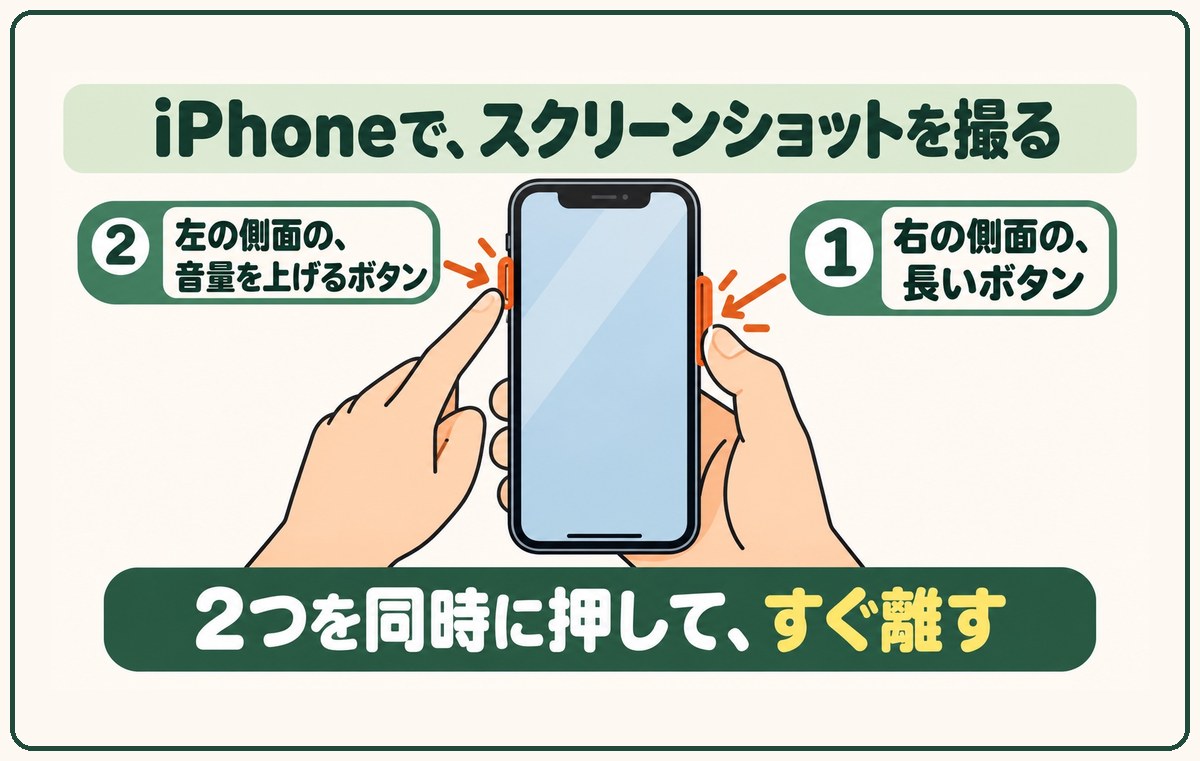
画面がピカッと白く光って、カシャッと音がしたら、撮れた合図。音は、マナーモードにしていると鳴らないこともあります。
画面の下に丸いボタン(ホームボタン)があるiPhone SE(エスイー)なら、ホームボタンとサイドボタンを同時に押して、すぐ離します。
📱 お使いのスマホによってちがいます
撮ったあとの出かたは、iOS(アイオーエス。iPhoneを動かしているしくみ)のバージョン(新しさの番号)や設定でちがいます。Apple(アップル)の説明では、いまのiOSは撮った画面が大きく画面いっぱいに出るのがはじめの設定です。そのときは、右上の「完了」を押して、「写真に保存」を選ぶと残せます。画面の左下に小さな絵(サムネール)が出るだけの設定なら、何もしなくても自動で保存されますよ。どちらにするかは、設定のアプリの「一般」→「画面の取り込み」で変えられます。

⚠️ 注意
2つのボタンを長く押し続けないでくださいね。長く押すと、電源を切る画面や「緊急SOS(エスオーエス)」の画面になります。それでも押し続けると、警察や消防などへの緊急の電話がかかることがあるんです。もしまちがえてかかってしまったら、電話はすぐに切らずに、相手が出たら「まちがえました」と伝えれば大丈夫です。
Androidは、メーカーや機種がいろいろあります。それでも、多くの機種で同じ押し方が使えるんです。
この2つを、同時に押して、すぐ離す。どちらも右の側面に並んでいる機種が多いですね。
撮れると、画面の左下に、撮った画面の小さな絵が少しのあいだ出てきます。そのままにしておけば、保存されていますよ。
Google(グーグル)の説明では、この押し方で撮れないときは、電源ボタンを数秒長押ししてみてください。出てきたメニューの中に、スクリーンショットのボタンが入っていることがあります。
📱 お使いのスマホによってちがいます
画面の上から指を下へすべらせて出す、よく使う機能のボタンの並び(クイック設定)の中に、「スクリーンショット」のボタンがある機種もあります。電源ボタンの長押しで出てくるものも、メーカーによってちがいます。ボタンの押し方で撮れないときは、お使いのメーカーの案内も確かめてみてくださいね。
PR|mineo(マイネオ)
毎月のスマホ代が軽くなったら、何に使いましょう。あなたのスマホで使えるか、のぞいてみてくださいね。
スクリーンショットは、カメラで撮った写真と同じところに入ります。写真のアプリを開いて、いちばん新しい写真を見てみてください。さっき撮った画面が、そこに並んでいるはずです。
写真がたくさんあって探しにくいときは、スクリーンショットだけを集めた場所があります。
📱 お使いのスマホによってちがいます
iPhoneは、Appleの説明では、写真のアプリの「コレクション」を押して下へ進み、「メディアタイプ」の中の「スクリーンショット」です。Androidは、Googleの説明では、「フォト」のアプリの下の「コレクション」から「このデバイス上」→「スクリーンショット」。フォトのアプリがない機種は、「ギャラリー」のアプリの中の「スクリーンショット」のまとまりを探します。画面の言葉は、バージョンによって変わることも。
撮った画面は、ふつうの写真と同じように、指で広げて大きくしたり、家族に送ったりできます。写真の見つけ方は、撮った写真はどこ?|見たい1枚がすぐ見つかるでもくわしくご紹介しています。

💡 ポイント
スクリーンショットは、撮るほど写真の数が増えていきます。予約の日が過ぎたものなど、用がすんだら消しておくと、あとで探すときに楽ですよ。
ボタン2つの同時押しは、慣れた人でも失敗しやすいところです。何度やり直しても、スマホがこわれることはありません。
音量だけが変わったときは、音量のボタンが先に押されています。2つのボタンを両手の指ではさむように持って、「せーの」で同時に押してみてください。
画面が真っ暗になったときは、サイドボタンや電源ボタンが先に押されて、画面が消えたのかもしれません。もう一度画面をつけて、やり直せば大丈夫。
電源を切る画面が出たときは、押している時間が長すぎます。押したら、すぐに離すのがコツです。
撮ろうとしても撮れない画面も、ときどきあるんです。お金に関わるアプリや、映画などの動画は、写せないようになっていることがあります。
💡 ポイント
ボタンが押しにくいときは? ほかの撮り方もあるんです。Appleの説明では、iPhoneはSiri(シリ)に頼んだり、画面に出る丸いボタン(AssistiveTouch(アシスティブタッチ))や、背面を指でトントンとたたく「背面タップ」を使ったりしても撮れます。設定が少し必要なので、むずかしければ家族に手伝ってもらってくださいね。
⚠️ 注意
スクリーンショットには、画面に出ているものが全部そのまま写ります。パスワードや暗証番号、カードの番号が出ている画面は、撮らないでおくと安心です。人に送る前にも、写っているものをひととおり見てくださいね。
💡 ポイント
この記事でご紹介した画面やボタンの名前は、iPhoneとAndroidでちがうことがあります。同じAndroidでも、メーカーや機種によって、名前や場所が少しずつちがうんです。それに、スマホやアプリは時期によって新しくなる(アップデートする)ので、画面の見た目が変わることもあります。見つからないときは、設定の画面の検索の欄に言葉を入れて探してみてくださいね。家族に聞いたり、AI(エーアイ。話しかけると答えてくれるアプリ)に「iPhoneで〇〇の設定はどこ?」と聞いてみたりするのも手ですよ。ただ、AIの答えも、ときどき古かったりまちがっていたりするので、自分の画面と見くらべながら進めると安心です。
もう一度、結論です。
スクリーンショットは、2つのボタンを同時に押して、すぐ離すだけで撮れます。iPhone(アイフォーン)は「サイドボタン」と「音量を上げるボタン」、Android(アンドロイド)は「電源ボタン」と「音量を下げるボタン」。撮った画面は、写真のアプリに入りますよ。
✅ iPhoneなら……
サイドボタン+音量を上げるボタン(ホームボタンのある機種は、ホームボタン+サイドボタン)
✅ Androidなら……
電源ボタン+音量を下げるボタン。撮れないときは電源ボタンの長押しのメニューから
どちらも「同時に押して、すぐ離す」。長く押し続けないのが、いちばんのコツです。
⚠️ 注意
スマホの機能やアプリの中身は、変わることがあります。うまくいかないときは、それぞれの公式の案内も確かめてくださいね。
メモ用紙を探して、書き写して、なくして。そのくり返しが、ボタン2つで終わりになりますよ。
スクリーンショットが撮れたら、困ったときにその画面をLINE(ライン)で家族に送って、見てもらいましょう。
PR|Hamee(スマホケース)
スマホを落として画面を割ってしまう方は、思いのほか多いものです。ケースをつけておくだけで防げることも多いので、まだお使いでない方は一度ご覧になってみてください。