メールのまとめ|Gmailの作り方から、迷惑メールの見分け方まで
moriban
あんしんスキル

 この記事は あんしんスキル がお届けしています
記事の中に広告も入っています
「同窓会のグループに、なにやら表のようなものが届いた。どこを押せばいいの?」
「みんなが『参加します!』と書いているけれど、自分はどう返したらいいのかしら」
わかります。電話や往復はがきで出欠を伝えていたころとくらべると、LINE(ライン)の表や選択肢は、はじめは少しとまどいますよね。
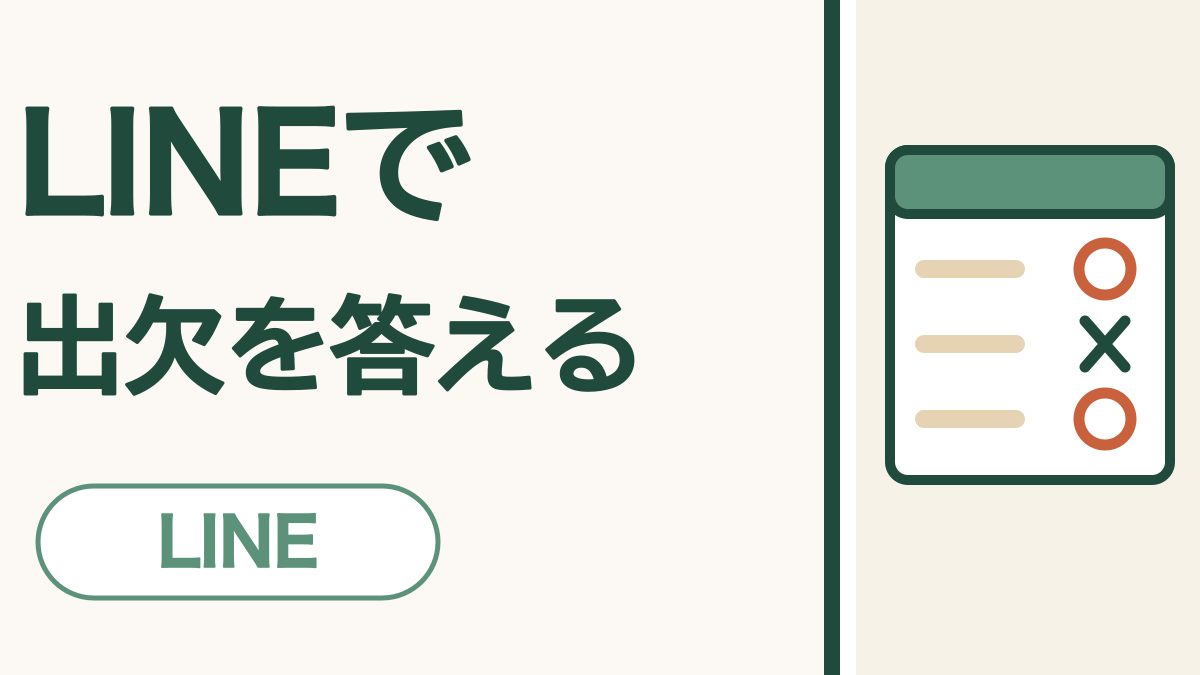
想像してみてください。グループに届いた日程の表を開いて、行ける日に「◯」、むずかしい日に「×」を押す。それだけで、幹事さんの画面には、だれがどの日に来られるかが一目で並びます。「〇〇さんの返事がまだ」と気をもむことも、もうありません。LINEの「日程調整」と「投票」なら、出欠は押すだけで答えられるんです。
幹事さんにも、みんなにも、やさしい返事のしかたですよ。

✅ 先に結論
グループに届いた日程調整は、「今すぐ確認」→「回答する」で、候補の日ごとに◯・△・×を押して「選択」で答えます。投票は「投票する」から選択肢を押して「投票」。どちらも、あとから答えを直せます。
PR


LINEのグループで出欠を聞かれるときは、だいたい次の3つのどれかです。
ふつうのメッセージなら、いつものように「参加します」「今回は欠席します」と返せば大丈夫です。
日程調整と投票は、トークの中に、ボタンのついた小さな枠として届きます。この記事では、この2つの答え方をご説明します。
PR|楽天モバイル
わからないことは、お店で聞きながら決められます。電話は専用のアプリで、電話代を気にせず話せますよ。

日程調整は、「この日とこの日、どれなら来られる?」と聞くためのものです。
これで答えは終わりです。◯は「行ける」、△は「たぶん行ける・まだわからない」、×は「行けない」という意味で使われることが多いです。
ひとことそえたいときは、コメントの欄に「遅れて行きます」などと入れることもできます。

💡 ポイント
日程調整の枠には「LINEスケジュール」と書かれていることがあります。名前はちがっても、同じものです。
投票は、グループのみんなに選んでもらうためのものです。「11月の食事会、参加しますか?」のように届きます。

これで、あなたの1票が入ります。
📱 お使いのスマホによってちがいます
ボタンの名前や並び方は、LINEのバージョンによって少しちがうことがあります。「投票する」が見つからないときは、届いた枠そのものを押してみてください。
PR|mineo(マイネオ)
毎月のスマホ代が軽くなったら、何に使いましょう。あなたのスマホで使えるか、のぞいてみてくださいね。
答えたあとは、同じ枠を開くと、いまの答えの集まり具合が見られます。
ここで知っておきたいのは、あなたの答えも、グループのみんなに見えるということ。日程調整では、どの日にだれが◯や×をつけたかが、ほかの人にもわかるようになっています。
投票は、作った人が「匿名(だれが選んだかわからない)」にしていないかぎり、だれがどれを選んだかが見えます。
「×をつけたら角が立つかしら」と心配なときは、コメントの欄やふつうのメッセージで「その日は通院で、ごめんなさい」とひとことそえると、やわらかく伝わりますよ。
「行けないと答えたけれど、予定が空いた」ということもありますよね。答えは、あとから直せます。
日程調整は、枠を開いて、くわしい画面の「回答内容を修正」を押せば、◯・△・×を選び直せます。
投票は、もう一度枠を開いて、選び直します。ただ、投票の期間が終わっていると、直せないことがあります。
どちらの場合も、直したら、グループに「予定が空いたので参加します」とひとこと送っておくと、幹事さんが気づきやすくて親切です。
幹事をたのまれたときは、自分で日程調整や投票を作ることもできます。
日程調整を作る
投票を作る
できあがると、トークに枠が届いて、みんなが答えられるようになります。

⚠️ 注意
投票は、トークの画面で長押しして消しても、自分の画面から消えるだけで、ほかの人の画面には残ります。作りまちがえたときは、投票を開いた画面から消してください。また、だれかがもう投票したあとは、中身を直せなくなります。
💡 ポイント
この記事でご紹介した画面やボタンの名前は、iPhone(アイフォーン)とAndroid(アンドロイド)でちがうことがあります。同じAndroidでも、メーカーや機種によって、名前や場所が少しずつちがうんです。それに、スマホやアプリは時期によって新しくなる(アップデートする)ので、画面の見た目が変わることもあります。見つからないときは、家族に聞いたり、AI(エーアイ。話しかけると答えてくれるアプリ)に「LINEの日程調整の答え方は?」と聞いてみたりするのも手ですよ。ただ、AIの答えも、ときどき古かったりまちがっていたりするので、自分の画面と見くらべながら進めると安心です。
もう一度、結論です。
グループに届いた日程調整は、「今すぐ確認」→「回答する」で、候補の日ごとに◯・△・×を押して「選択」で答えます。投票は「投票する」から選択肢を押して「投票」。どちらも、あとから答えを直せます。
✅ 日程調整が届いたら……
「今すぐ確認」→「回答する」→ 日ごとに◯・△・× →「選択」
✅ 投票が届いたら……
「投票する」→ 選択肢を押す →「投票」
✅ 気が変わったら……
日程調整は「回答内容を修正」/投票は選び直す
⚠️ 注意
スマホの機能やアプリの中身は、変わることがあります。うまくいかないときは、LINEの公式の案内も確かめてくださいね。
出欠の返事が早いと、幹事さんはとても助かります。押すだけの返事で、集まりの日がもっと楽しみになりますよ。
グループのトークそのものの使い方に、まだ自信がないときは、こちらからどうぞ。
👉 LINEグループの作り方・使い方|家族の連絡がぐっと楽に
PR|Hamee(スマホケース)
スマホを落として画面を割ってしまう方は、思いのほか多いものです。ケースをつけておくだけで防げることも多いので、まだお使いでない方は一度ご覧になってみてください。