ハザードマップをスマホで見る|わが家の危ないところと避難所を確かめる
moriban
あんしんスキル

 この記事は あんしんスキル がお届けしています
記事の中に広告も入っています
「薬の袋の字が小さくて、飲む回数がよく読めない」
「お店のメニュー、老眼鏡を家に置いてきた日にかぎって、細かい字ばかり……」
わかります。小さな字は、目を細めても、腕をのばしても、なかなか読めないものですよね。
想像してみてください。読めない字の上に、いつも持っているスマホをかざす。すると画面いっぱいに、くっきり大きな字が映る。薬の説明も、家電の裏の細かい番号も、指でちょっと動かすだけで、もっと大きく。老眼鏡がなくても、スマホが虫めがねのかわりになってくれるんです。
「読めないから、あとで」が、その場で片づきますよ。

✅ 先に結論
小さい字は、スマホの「拡大鏡」をかざせば大きく見られます。iPhone(アイフォーン)は「拡大鏡」のアプリを開いて、つまみを動かして大きくするだけ。Android(アンドロイド)は機種によって名前がちがうので、見つからなければカメラのズームでも代わりになりますよ。
PR


スマホの「拡大鏡」は、カメラで写したものを、画面に大きく映してくれる機能です。写真を撮るのとはちがって、見ているあいだだけ大きくしてくれます。
紙の虫めがねと、くらべてみると……
ひとつ、まちがえやすいところがあります。これはスマホの外にあるものを大きく見るための機能です。スマホの画面の字そのものを大きくしたいときは、別の設定を使います。
PR|楽天モバイル
わからないことは、お店で聞きながら決められます。電話は専用のアプリで、電話代を気にせず話せますよ。

正直に言うと、わたしは拡大鏡をためしに使ってみたくらいで、ふだんは使っていません。
それでも、小さい字が読めなくて困ったときに、スマホにこの機能があると知っているだけで安心ですよね。
iPhoneには、「拡大鏡」というアプリがはじめから入っています。Apple(アップル)の説明では、使い方はこうです。
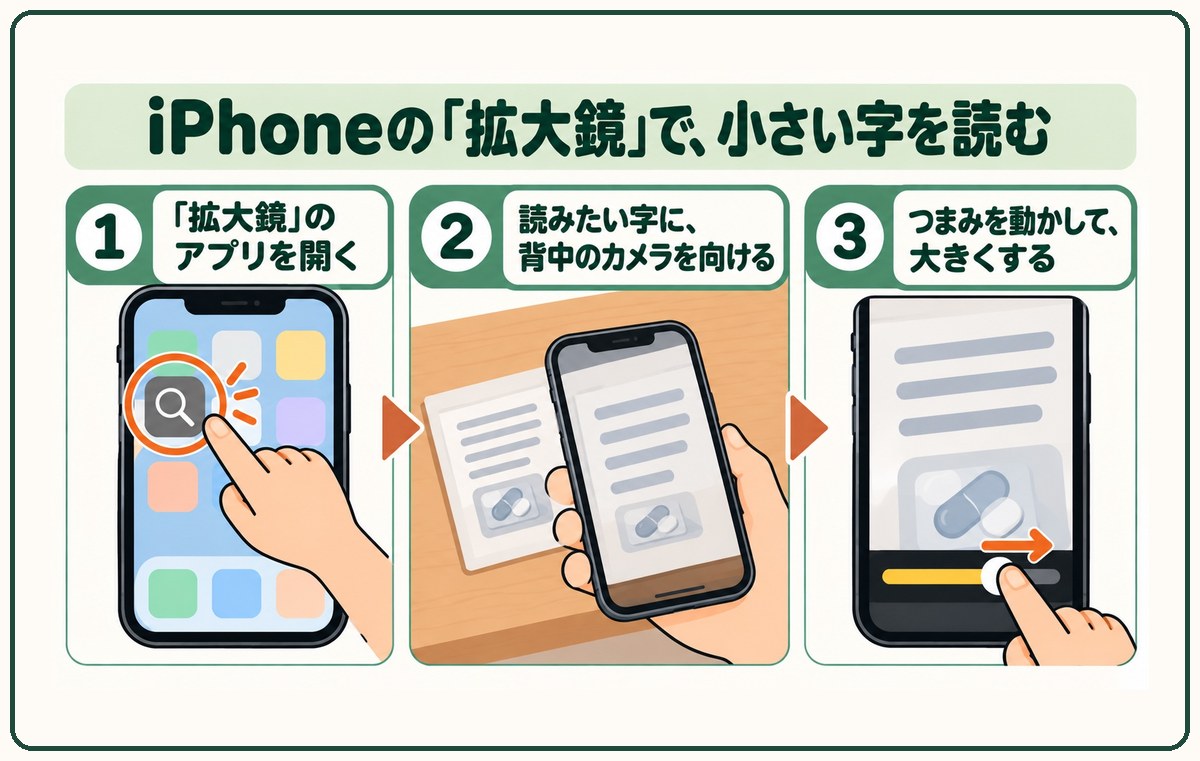
ホーム画面にアプリが見当たらないときは、ホーム画面のまんなかあたりを、上から下へ指ですべらせてみてください。検索の欄が出てくるので、「かくだいきょう」と入れれば見つかります。
字がゆれて読みにくいときは、画面を止めるボタンが便利です。押すと、そのときの画面がぴたっと止まるので、スマホを手もとに引きよせて、ゆっくり読めます。止めた画面は、写真のアプリには残りません。
📱 お使いのスマホによってちがいます
拡大鏡のボタンの絵や並び方は、iOS(アイオーエス。iPhoneを動かしているしくみ)のバージョン(新しさの番号)によって変わるんです。ライトや明るさのボタンは、はじめから並んでいることもあれば、あとから足す形のこともあります。新しいiPhoneでは、カメラに写ったものについてたずねられる機能も加わっていますが、使える機種や言葉にかぎりがあります。
お店でメニューを読みたいとき、アプリを探していると、ちょっともどかしいですよね。Appleの説明では、ボタンを押すだけで拡大鏡を開く方法があるんです。
いちばん使いやすいのは、右の側面のボタン(サイドボタン)をすばやく3回押すやり方。
設定のアプリの中に、目や耳、指の動きに合わせてスマホを使いやすくする「アクセシビリティ」という設定のまとまりがあります。そこで、ボタンを3回押したときに開くものとして「拡大鏡」を選んでおくんです。
一度そうしておけば、あとはサイドボタンを「カチカチカチ」と3回押すだけ。ホームボタンのあるiPhoneなら、ホームボタンを3回押します。
よく使うボタンを集めた画面(コントロールセンター)に、拡大鏡のボタンを足しておく方法もありますよ。
📱 お使いのスマホによってちがいます
Appleの説明では、設定のアプリの「アクセシビリティ」→「ショートカット」で「拡大鏡」を選びます。画面の言葉や場所は、iOSのバージョンで変わることも。左の側面にアクションボタンのある機種なら、そのボタンで拡大鏡を開くようにもできるんです。3回押しの速さがむずかしければ、ゆっくり押しても分かるように、設定で変えておけますよ。コントロールセンターは、多くのiPhoneで、画面の右上から下へ指をすべらせると出てきます。
PR|mineo(マイネオ)
毎月のスマホ代が軽くなったら、何に使いましょう。あなたのスマホで使えるか、のぞいてみてくださいね。
Androidはどうでしょう。機種によって、拡大鏡のある場所や名前がちがうんです。
アプリの一覧で「拡大」「ルーペ」と探してみると、見つかることがありますよ。
見つからなくても、カメラで代わりになります。 カメラのアプリを開いて、読みたい字に向ける。画面を2本の指で広げれば、ぐっと大きく映ります。シャッターを押して写真にしておけば、あとからさらに大きくして読むこともできますね。
📱 お使いのスマホによってちがいます
Androidの拡大鏡は、メーカーや機種、時期によって、入っているかどうかも、名前も、開き方もちがいます。お使いのメーカーの案内で「拡大鏡」「ルーペ」と調べてみるか、お店で聞いてみてくださいね。
字がぼやけるときは、近づけすぎかもしれません。スマホを少し離すと、ピントが合いやすくなります。

暗くて見えにくいときは、ライトをつけてみてください。光が紙に反射してまぶしいなら、スマホを少しななめにすると見やすくなります。
大きくしすぎて、どこを見ているか分からなくなったときは、いったん小さく戻しましょう。読みたいところを画面のまんなかに入れてから、もう一度大きくすれば、迷子になりません。
手がふるえて字がゆれるときは、画面を止めるボタンの出番。テーブルにひじをついて持つだけでも、だいぶ落ち着きますよ。

⚠️ 注意
薬の飲み方や量のように大事なことは、拡大鏡で読めたあとも、分からなければ薬局や病院に確かめるのがいちばんです。歩きながらや、車の運転中に使うのはやめておいてくださいね。
💡 ポイント
この記事でご紹介した画面やボタンの名前は、iPhoneとAndroidでちがうことがあります。同じAndroidでも、メーカーや機種によって、名前や場所が少しずつちがうんです。それに、スマホやアプリは時期によって新しくなる(アップデートする)ので、画面の見た目が変わることもあります。見つからないときは、設定の画面の検索の欄に言葉を入れて探してみてくださいね。家族に聞いたり、AI(エーアイ。話しかけると答えてくれるアプリ)に「iPhoneで〇〇の設定はどこ?」と聞いてみたりするのも手ですよ。ただ、AIの答えも、ときどき古かったりまちがっていたりするので、自分の画面と見くらべながら進めると安心です。
もう一度、結論です。
小さい字は、スマホの「拡大鏡」をかざせば大きく見られます。iPhone(アイフォーン)は「拡大鏡」のアプリを開いて、つまみを動かして大きくするだけ。Android(アンドロイド)は機種によって名前がちがうので、見つからなければカメラのズームでも代わりになりますよ。
✅ iPhoneなら……
「拡大鏡」のアプリ → 字にかざす → つまみで大きく。サイドボタン3回で開くようにもできる
✅ Androidなら……
「拡大鏡」「ルーペ」を探す。なければカメラを向けて、2本の指で広げる
ゆれるときは、画面を止めてから、ゆっくり読めば大丈夫。
⚠️ 注意
スマホの機能やアプリの中身は、変わることがあります。うまくいかないときは、それぞれの公式の案内も確かめてくださいね。
老眼鏡を探して、かけて、外して。そのくり返しが、スマホをかざすひと手間に変わりますよ。
外のものが大きく見られたら、今度はスマホの画面の字も、読みやすい大きさにしておきましょう。
PR|Hamee(スマホケース)
スマホを落として画面を割ってしまう方は、思いのほか多いものです。ケースをつけておくだけで防げることも多いので、まだお使いでない方は一度ご覧になってみてください。