
【スマホ初心者向け】高齢者でも簡単!電話のかけ方・受け方の基本と便利機能
【スマホ初心者向け】
高齢者でも簡単! 電話のかけ方・受け方の基本と便利機能
電話をかけようとすると、すぐに思い出せなかったり、うっかり忘れてしまたりと、「スマホで電話をかけるのが難しい」と感じませんか?
僕も年齢があがっていくと、少しずつ感じてしまいます。
えっ、わからない! と感じても大丈夫です!
スマホの電話はとてもシンプルです。
この記事では、電話のかけ方・受け方の基本から、知っておくと便利な機能をわかりやすくご説明します。
スマホで電話をかける3つの方法
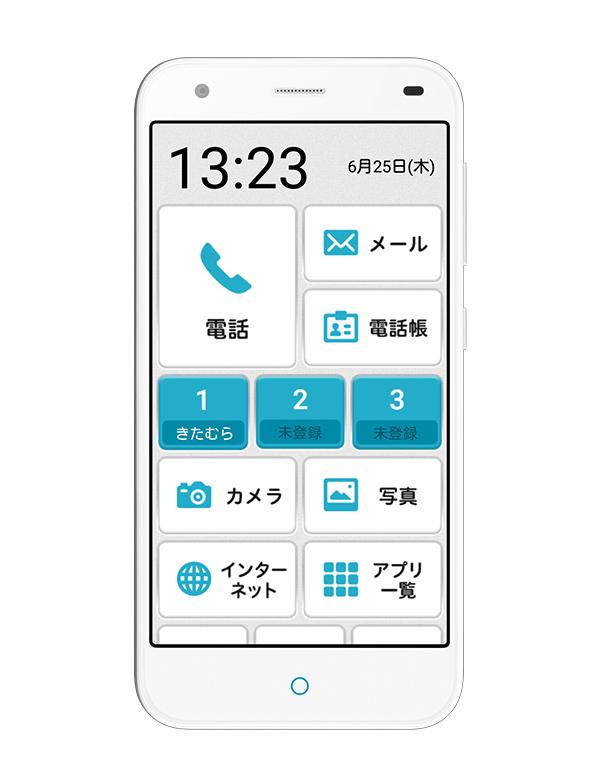
電話のかけかたは大きく3つあります。 自分が使いやすい方法でまずは使って覚えていくのがいいと思います。
①元祖、電話番号を押す!
一番シンプルなのが、相手の電話番号を自分でいれることです。
連絡先に登録していない相手にも電話できます。
- 電話ボタン(受話器マーク)を押して開く
- 画面下の「キーパッド」を押す
- 市外局番から電話番号を入れる
例:090-〇〇〇〇-△△△△ - 緑色の受話器ボタン押すと電話がかけられます
②次は、履歴をみて押す!
前に電話したことのある相手にかけることができて便利です。
- 電話ボタン(受話器マーク)を押して開く
- 「履歴」または「通話履歴」を押す
- かけたい相手の名前・番号を押す
- 緑色の受話器ボタンを押して電話がかけられます
💡 ポイント: 着信があった相手へのかけ直しにも使えます
③連絡先(電話帳)を使う!
よく電話する家族や友人などは、連絡先に登録しておくと、電話番号をおさずに電話ができて便利です。
- 電話ボタン(受話器マーク)を押して開く
- 「連絡先」または「電話帳」を押す
- 相手の名前を押す
- 緑色の受話器ボタンを押して電話がかけられます
電話の受け方・切り方
電話の受け方
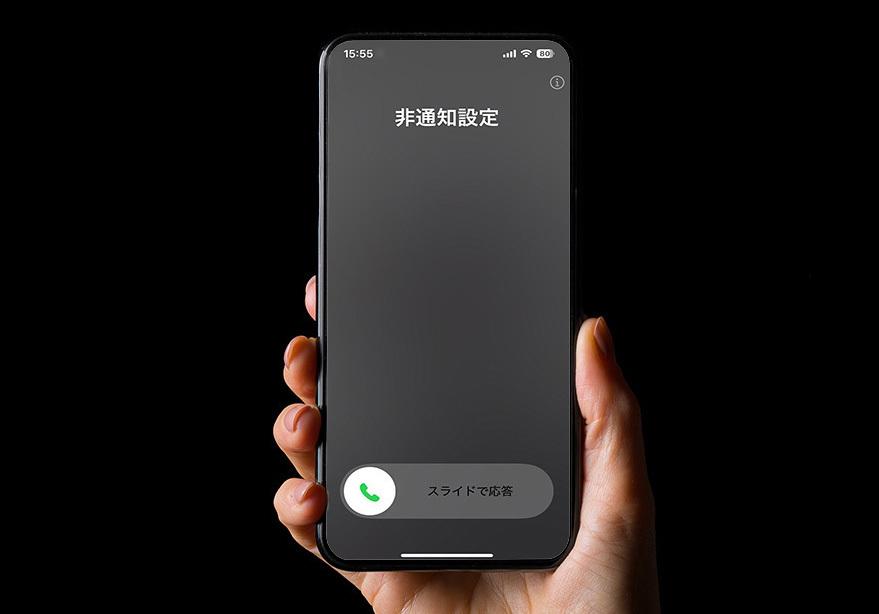
電話がかかってくると、着信が表示されます。
- iPhoneの場合:
画面ロック中は緑の受話器ボタンを押したまま右にスライド
画面表示中は「承認」を押す - Androidの場合:
緑の受話器ボタンを押したまま右にスライド
(または押したまま上にスワイプ)
電話の切り方
通話中に画面には「赤い受話器ボタン」があると思います。
これを押すとすぐに電話が切れます。
💡 色わけでかんたん!
- 緑ボタン = つながる(受ける・かける)
- 赤ボタン = 切れる(終わる)
知っておきたい便利機能 3選
便利機能①
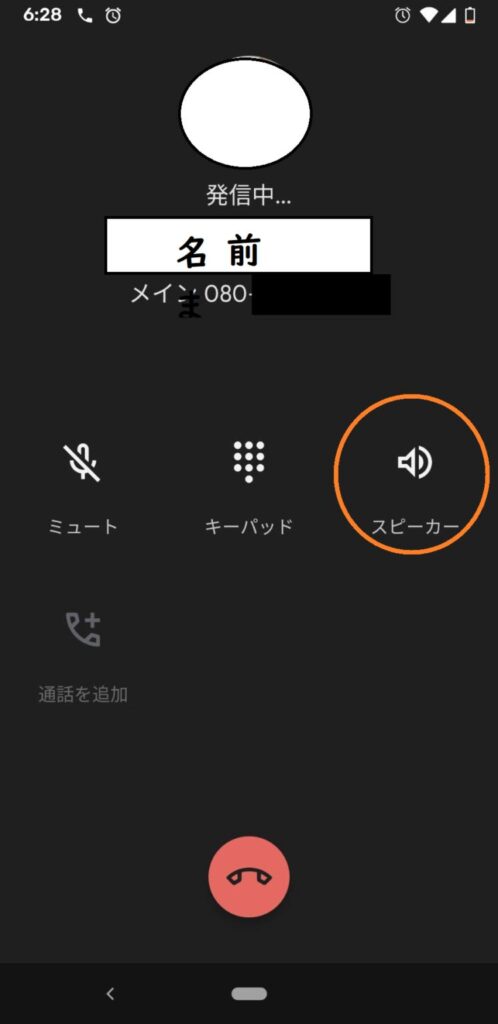
スピーカーフォン(ハンズフリー通話)
スマホを耳に当てなくても、置いたままで話せてなれると便利です。
💡 両手があくので、料理中や作業中でも使えます。
使い方: 通話中に「スピーカー」ボタンをタップするだけ。
もう一度タップすると元に戻ります。
便利機能②:声で電話をかける(音声操作)
- iPhone:「Hey Siri、○○に電話して」
- Android:「OK Google、○○に電話して」
スマホに話しかけるだけで電話がかかります。番号を探さなくていいので、目が疲れているときに特に便利です。
便利機能③
迷惑電話の自動ブロック!
「おれおれ詐欺」などの迷惑電話を自動でブロックできます。
- iPhoneの場合:
電話ボタン(受話器マーク)
履歴を見る
ブロックしたい番号の「ⓘ」を押す
「この発信者を着信拒否」を押す - Androidの場合:
電話ボタン(受話器マーク)
「︙」(メニュー)を押す
設定を押す
「番号指定ブロック」を押す
高齢者におすすめのスマホ設定
文字・アイコンを大きくする
- iPhone:
設定 →「画面表示と明るさ」→「テキストサイズ」 - Android:
設定 →「ユーザー補助」→「フォントサイズ」
かんたんモードに切り替える
Androidスマホには「かんたんモード」があることがあります。
アイコンが大きくなって、使うボタンだけのシンプル表示になります。
設定 →「かんたんモード」または「シンプルモード」
まとめ
- 電話のかけ方は「番号入力」「履歴」「連絡先」の3つ
- 緑ボタンでつながる、赤ボタンで切る
- スピーカーや音声操作で手軽に電話できる
- 迷惑電話はブロック設定で対策できる
最初は操作に戸惑うかもしれませんが、何度か使えばすぐに慣れます。まずは家族への電話から練習してみてください!