【やさしく解説】iPhoneの電源の切り方(オフ)・電源の入れ方(オン)
「電源を切りたちのにどこかわからない?」
「ボタンを長押しだけじゃないの?」
iPhone(アイフォーン)やスマホを使っていても、よくある疑問です。筆者も機種がかわると分からない時があります。
調べたところ、、なんとiPhone(アイフォーン)でも機種によって電源の切り方がちがっていました。
順番にやさしく説明します。
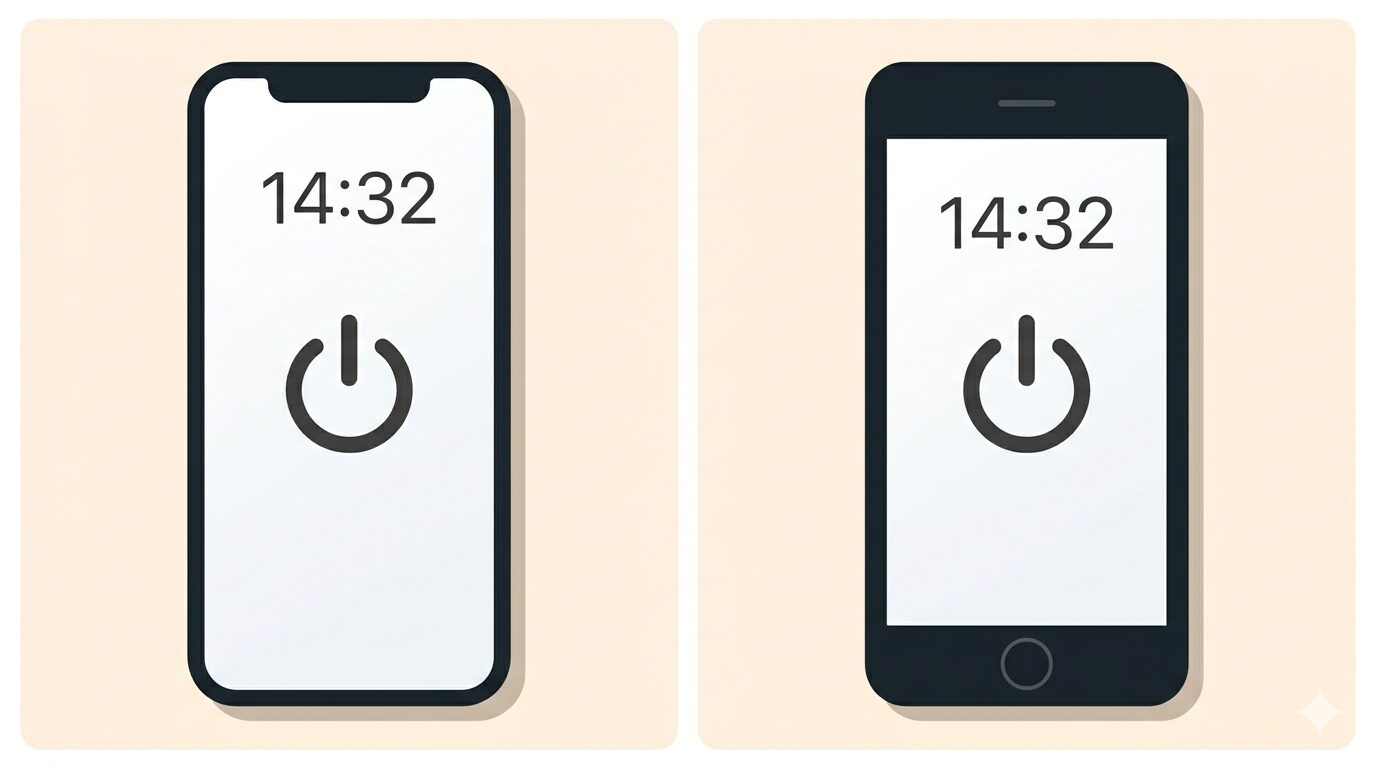
正面に丸いボタンがある・ない?
おもちのiPhone(アイフォーン)に、ホームボタンが「あるか」・「ないか」で変わります。
下に丸いボタンがある iPhone 8・SE など
💡 画面の下を見て、丸いボタンがあれば「ホームボタンあり」です。
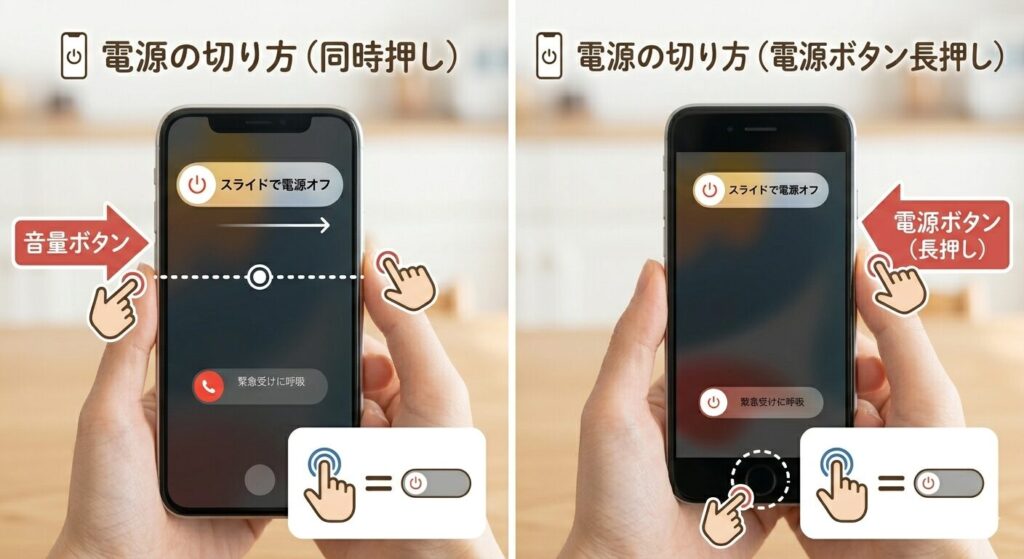
丸いボタン(ホームボタン)【なし】の電源の切り方(オフ)
iPhone Xや11以降をお使いの方ですね。
(最近はホームボタンはなくなりました。)
手順
- 同時に2つのボタンを長押し!
サイドボタン(右側面のボタン)
音量ボタン (左側面のどちらか)
- 画面に「スライドで電源オフ」と表示されます
- そのバーを右にスライドします
- 数秒後に画面が暗くなれば完了です
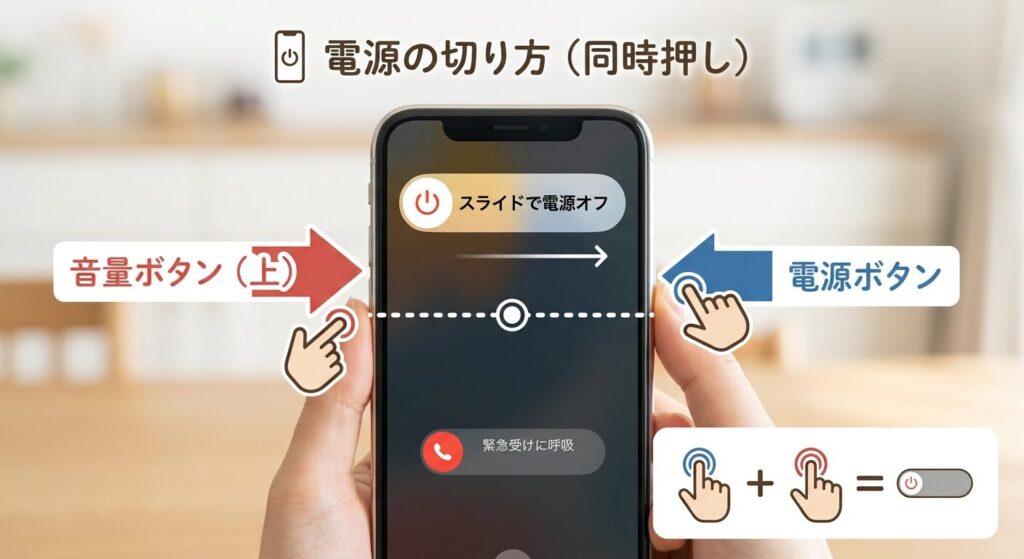
⚠️ 注意: サイドボタンだけを長押しするとSiriが起動します。必ず音量ボタンと同時に押してください。
丸いボタン(ホームボタン)【あり】の電源の切り方(オフ)
iPhone 8・iPhone SE(第2世代・第3世代)をお使いの方。
手順
- 1つのボタンを長押し!
サイドボタン(右側面のボタン)を長押し
- 画面に「スライドで電源オフ」と表示されます
- 画面上のバーを右にスライドします
- 数秒後に画面が暗くなれば完了です
設定アプリから電源を切る(オフ)
実は、設定画面から電源を切れます。
手順
- 「設定」アプリを開く
- 「一般」をタップ
- 一番下までスクロールして「システム終了」をタップ
- 「スライドで電源オフ」を右にスライド
電源の入れ方(オン)【共通】
手順
- 1つのボタンを長押し!
サイドボタン(右側面のボタン)を長押し
- Appleのマーク(🍎)が画面に表示されます
- そのまま待つと、ロック画面が表示されます
💡 Appleのマークが出たらボタンを離してOKです。
どうしても電源が切れないときは「強制終了」
操作しても画面が動かない、電源が切れない、そんなときは「強制終了」を試してみましょう。
⚠️ 強制終了は保存されていないデータが消えることがあります。通常の操作で切れるときは使わないようにしましょう。
ホームボタン【なし】(iPhone 8以降・X以降)
- 音量を上げるボタンを押してすぐ離す
- 音量を下げるボタンを押してすぐ離す
- サイドボタンをAppleのマークが出るまで長押し
ホームボタン【あり】
iPhone 7 以降
- 音量を下げるボタンとサイドボタンを同時に長押し
- Appleのマークが出たら離す
iPhone 6s 以前
- ホームボタンとサイドボタンを同時に長押し
- Appleのマークが出たら離す
まとめ
丸いボタン(ホームボタン)の有無で操作のしかたが違いますが、よこのボタンを1つ、または2つ同時に長押しすると、画面に電源をきるスライドがでてきます。
- 「スライドで電源オフ」が出たら右にスライドすれば切れます
- 設定アプリの「一般」→「システム終了」からも切れます
- 電源が入らないときはサイドボタンを長押しするだけでOKです
関連記事
ABOUT ME

スマホの料金を安くする方法を考えるのが好きで、これだけでも人生が変わると思い込んでいます。
このわくわくを一緒に感じてもらえたら幸いです。